

Apariencia
Investigar eventos en Auditoría
Auditoría permite revisar los eventos registrados por el sistema: quién actuó, cuándo, sobre qué recurso y con qué resultado. Es útil para investigar una operación o aportar contexto a soporte.
Las capturas muestran la interfaz real con datos ficticios de capacitación. Los números señalan los controles explicados junto a cada paso.
Requisitos y permisos
Necesitas audit_logs.read y una sesión iniciada. Los resultados dependen del alcance autorizado de tu cuenta y de los filtros. Esta vista permite consultar eventos; no ofrece acciones para borrarlos o exportarlos.
Encontrar una operación
- Abre Administración → Auditoría.
- En Buscar en auditoría, escribe un término de descripción, ruta, recurso o acción.
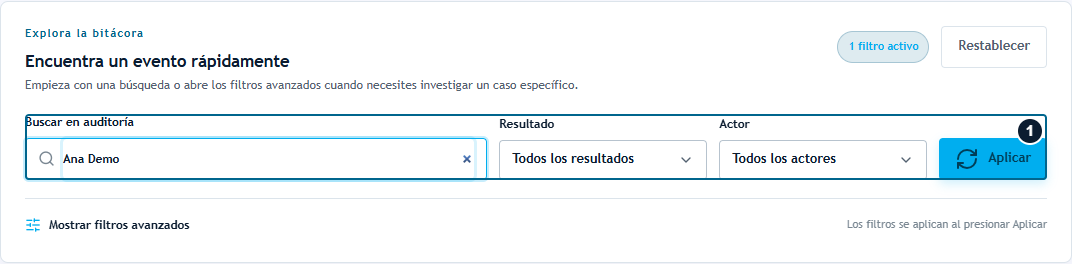
Paso 2. El área 1 contiene el texto de búsqueda, los filtros rápidos y Aplicar. El ejemplo busca «Ana Demo», texto incluido en la descripción del evento. Escribir no ejecuta la consulta: pulsa Aplicar después de preparar los criterios.
- Selecciona Resultado y Actor si necesitas distinguir éxitos, fallos o tipos de actor.
- Pulsa Aplicar.
- Revisa Eventos de auditoría y utiliza la paginación si hay varios resultados.
Los filtros se aplican al pulsar Aplicar. Usa Actualizar para renovar la consulta y Limpiar filtros o Restablecer para volver a una búsqueda amplia.
Acotar por módulo, ubicación o fecha
- Pulsa Mostrar filtros avanzados.
- Completa los campos necesarios: Empresa, Tienda, Usuario, Módulo, Acción, Desde y Hasta.
- Para empresa, tienda o usuario, usa el ID correspondiente o una sugerencia de los eventos visibles. No escribas un nombre esperando que sustituya al identificador.
- Pulsa Aplicar.
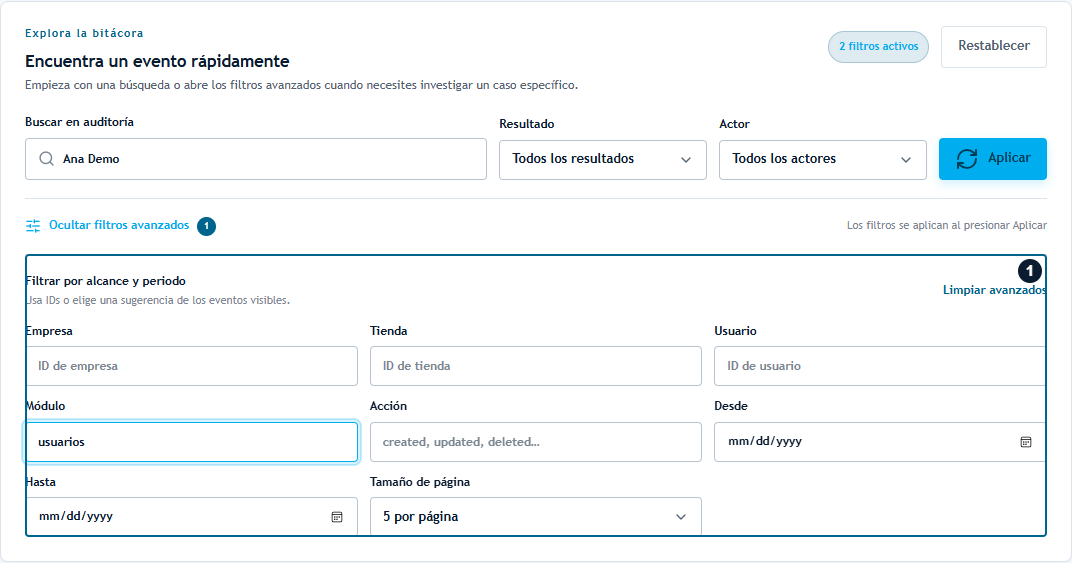
Pasos 1 a 4 de filtros avanzados. El área 1 permite combinar IDs de empresa, tienda y usuario con módulo, acción y fechas. El ejemplo escribe usuarios en Módulo. Deja vacíos los criterios que no necesites y pulsa Aplicar para ejecutar la consulta.
Limpiar avanzados retira los criterios avanzados. Revisa el formulario y aplica la búsqueda nuevamente. Las sugerencias proceden de eventos visibles y pueden no incluir todas las entidades existentes.
Consultar el contexto de un evento
- Localiza la fila por Evento, Actor, Resultado y Fecha.
- Pulsa Ver.
- Revisa la descripción, ruta, recurso e ID, usuario, empresa/tienda, duración y resultado.
- Si necesitas diagnosticar un fallo, revisa también el método, código de respuesta y Metadata.
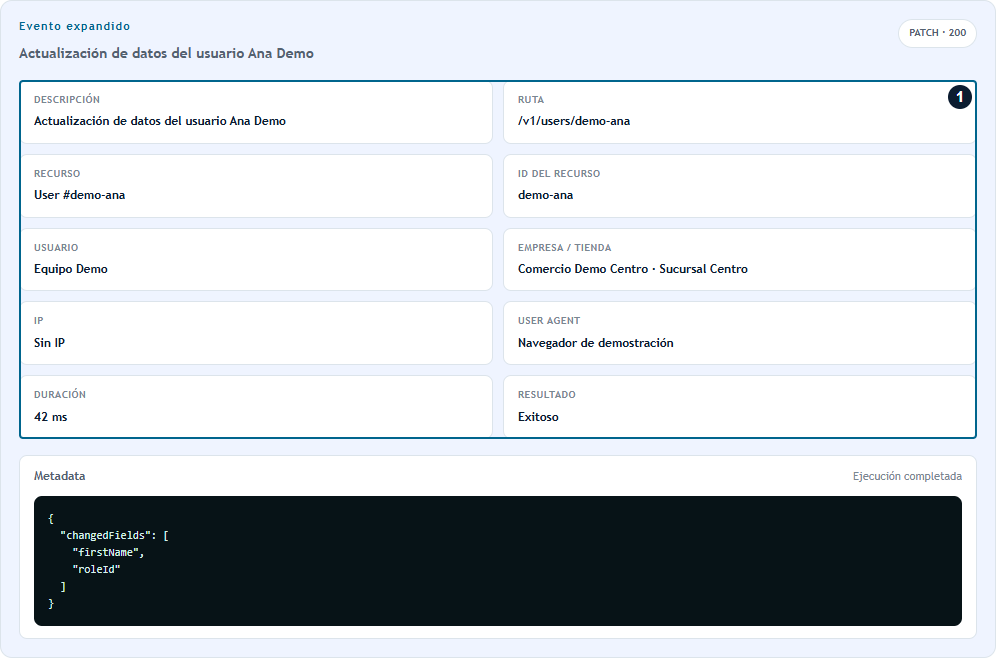
Pasos 2 a 4 del detalle. En 1 revisa descripción, ruta, recurso, usuario, ubicación y resultado. La cabecera muestra PATCH · 200 y Metadata detalla los campos del ejemplo. Es el contexto de ese evento concreto; compara usuario, recurso y fecha con la operación que estás investigando.
- Pulsa Cerrar para contraer el detalle.
El resultado es información para comprender el evento registrado. Un evento fallido describe el resultado de esa ejecución; no confirma por sí solo el estado posterior de todos los registros relacionados. Comprueba la operación en su módulo si necesitas conocer el estado actual.
Si algo no funciona
| Situación | Qué hacer |
|---|---|
| No hay eventos para mostrar | Amplía el rango de fechas o limpia filtros. Revisa el alcance de tu cuenta. |
| Un filtro de usuario o tienda no devuelve resultados | Confirma que ingresaste el ID correcto. |
| No se carga la auditoría | Pulsa Reintentar y comprueba la conexión. |
| Un campo dice No aplica o No disponible | Ese dato no está asociado al evento mostrado; no lo interpretes como un valor confirmado. |