

Apariencia
Preparar la empresa y su primera sucursal
El asistente guarda los datos esenciales para comenzar la operación: empresa, primera sucursal y confirmación final.
Requisitos y acceso
Debes iniciar sesión con el rol Superadministrador (SUPER_ADMIN). El asistente del ERP está en /configuracion-inicial; el sistema puede enviarte allí cuando falta completar la preparación. Ten disponibles la razón social, identificación fiscal y nombre de la primera sucursal.
Si tu cuenta tiene otro rol, solicita al superadministrador que complete esta preparación.
Completar el asistente
Paso 1. Guarda la empresa
Escribe Razón social e Identificación fiscal y, si corresponde, Nombre comercial. Pulsa Guardar y continuar para guardar y pasar a la sucursal.
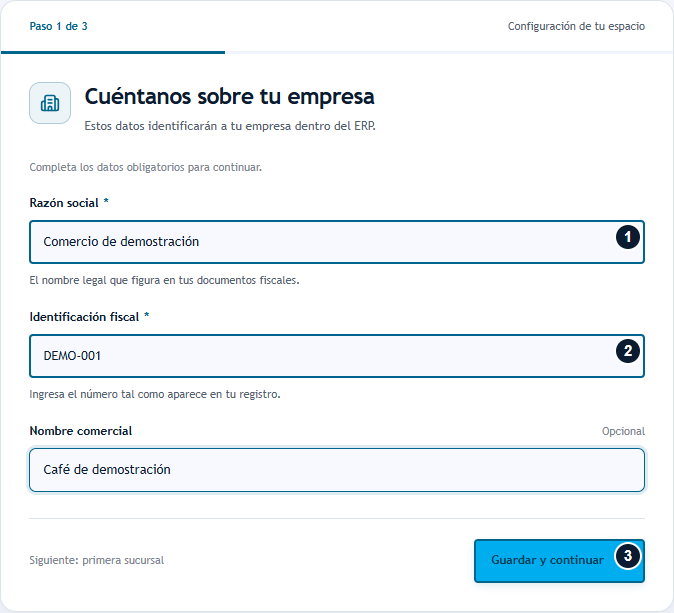
1: nombre legal; 2: identificación fiscal; 3: guarda el paso. DEMO-001 es un valor ficticio de la captura; utiliza la identificación real de tu empresa.
Paso 2. Prepara la primera sucursal
Escribe Nombre de la sucursal y, si la tienes, Dirección. El código se asigna automáticamente. Pulsa Revisar configuración.
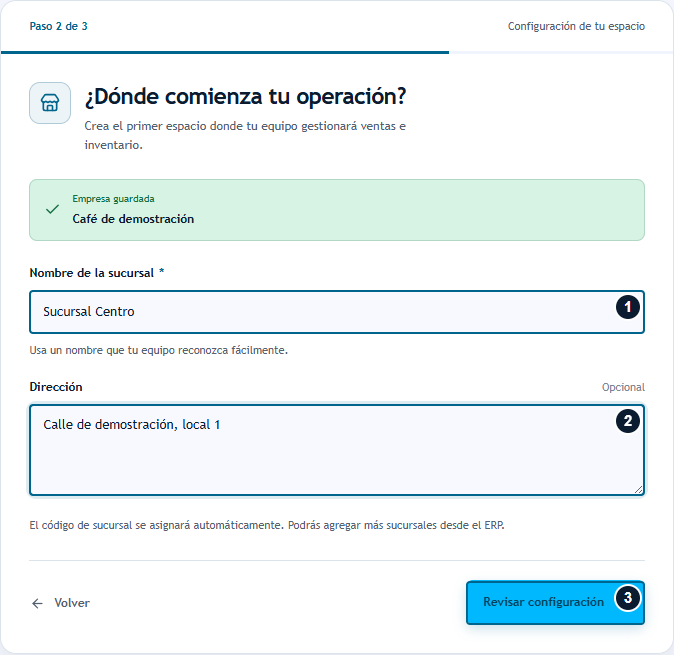
1: elige un nombre reconocible; 2: agrega la dirección; 3: guarda la sucursal y pasa a la revisión.
Paso 3. Revisa y termina
Comprueba los datos de Empresa y Primera sucursal. Usa Editar en el bloque correspondiente para corregirlos. Cuando todo sea correcto, pulsa Comenzar a trabajar.
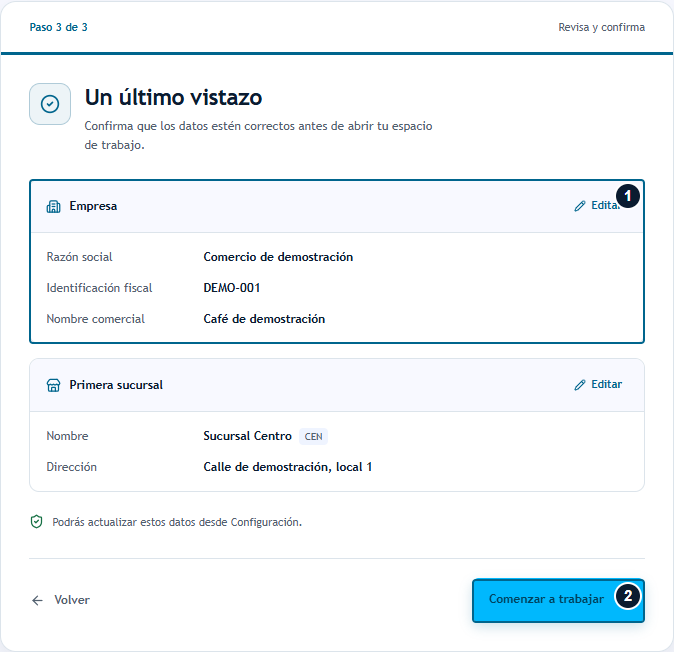
1: revisa los bloques y utiliza Editar si hay un error; 2: termina el asistente. Los datos de ejemplo no corresponden a una empresa real.
El resultado es una empresa y su primera sucursal registradas, con el asistente completado. Cada paso se guarda al continuar; puedes cerrar sesión y retomar el avance después. Escribir en un campo sin continuar no guarda ese cambio.
Preparar al equipo después del asistente
- Revisa Mi empresa.
- Agrega otras ubicaciones desde Tiendas.
- Configura roles y permisos para las funciones del equipo.
- Crea e invita a los usuarios.
- Asigna sus tiendas en Empleados.
El asistente no crea productos, existencias ni accesos de empleados. Estas tareas se realizan en sus módulos.
Si algo no funciona
| Situación | Qué hacer |
|---|---|
| Falta razón social, identificación o nombre de sucursal | Completa los campos marcados como obligatorios y vuelve a continuar. |
| No se recupera el avance | Pulsa Volver a intentar y revisa tu conexión. |
| La solicitud indica falta de acceso | Confirma que tu cuenta sea Superadministrador. |
| Necesitas corregir un paso anterior | Usa Volver, Editar o los pasos ya habilitados del panel de progreso. Guarda nuevamente antes de finalizar. |