

Apariencia
Registrar y consultar ventas
El punto de venta registra una operación, su pago y la salida de productos de la sucursal. La preparación de una propuesta y sus anticipos se gestiona en Cotizaciones y pedidos.
Las capturas de cada paso muestran la aplicación con datos ficticios de capacitación. No se registró el cobro del ejemplo; los números señalan el campo o la acción que debes localizar.
Antes de comenzar
Necesitas iniciar sesión, una empresa y sucursal activas, productos con existencias y precios configurados, métodos de pago activos y comprobantes habilitados. Tu usuario necesita sales.read para consultar catálogo, métodos, comprobantes e historial, y sales.write para registrar ventas. Para efectivo necesitas una sesión de caja abierta y cash_sessions.read para consultarla. El superadministrador selecciona la tienda mediante Operar en; los demás usuarios trabajan en la sucursal asignada.
Consulta Acceso, Navegación, Productos, Inventario y Caja si falta alguna condición.
Registrar una venta
Abre Ventas y confirma la Tienda operativa. Pulsa Nueva venta.
En ¿Qué documento necesita el cliente?, elige el comprobante entre los tipos habilitados para ventas. Usa Cambiar si debes corregirlo antes del cobro. Si falta un tipo esperado, solicita al responsable de la instalación revisar el catálogo de comprobantes de venta.

1: pulsa el comprobante que necesita el cliente. El ejemplo utiliza Factura electrónica, que permite mostrar los datos del receptor en el siguiente paso.
Si aparece Datos del receptor, completa la identificación, contacto y dirección que corresponden al documento seleccionado. El formulario indica si esos datos son requeridos. Revisa especialmente NIT, NRC y actividad económica cuando apliquen.
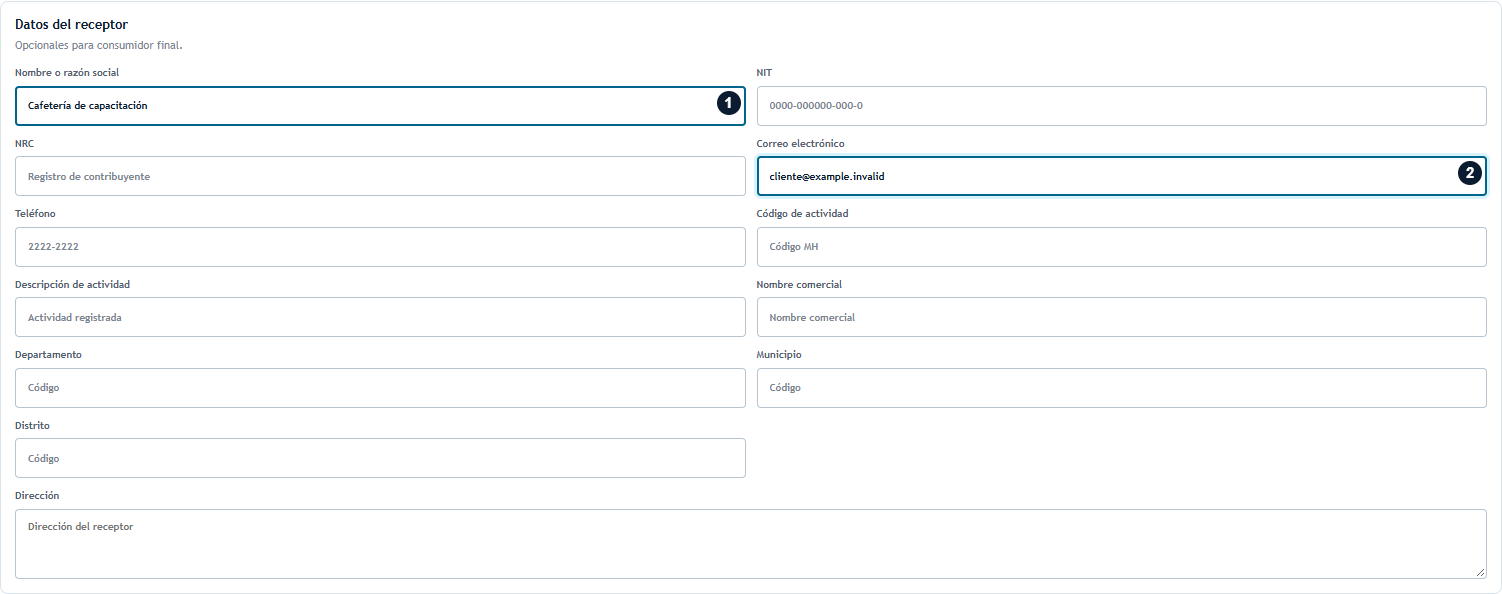
1: nombre o razón social. 2: correo del receptor. Completa también la información fiscal exigida por el comprobante; los campos vacíos de esta demostración no representan un formulario listo para emitir.
En Catálogo de la tienda, busca por nombre, SKU o código de barras y pulsa Agregar. El lector funciona como teclado: termina la lectura con Enter.
Ajusta las cantidades en Carrito, sin superar las unidades disponibles. Para quitar una línea pulsa su papelera e introduce el PIN de seguridad de seis dígitos autorizado por el encargado; confirma con Autorizar y quitar.
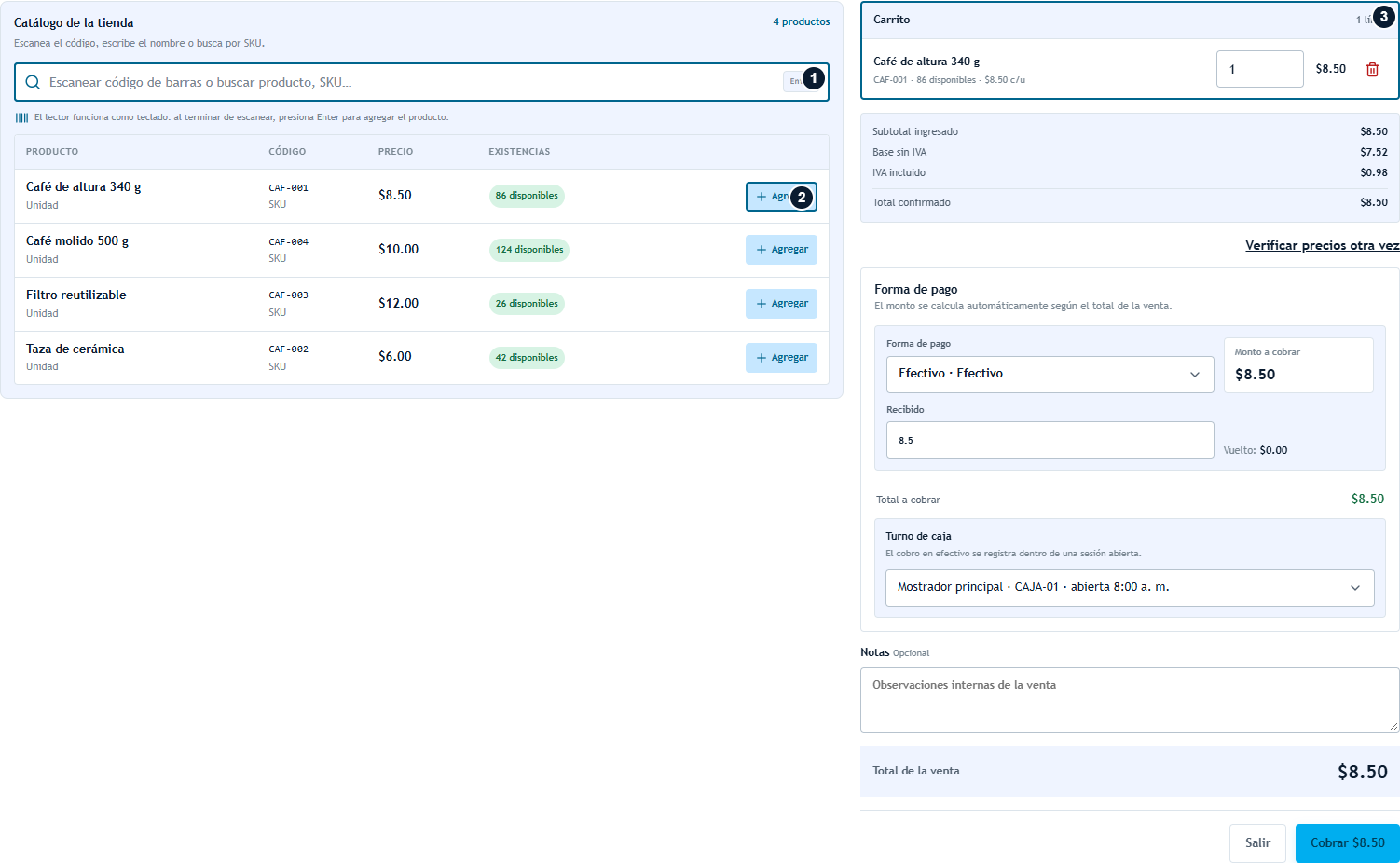
1: busca o escanea el producto. 2: pulsa Agregar. 3: verifica producto, cantidad y precio en el carrito antes de continuar.
Espera la confirmación de precios. Revisa Base sin IVA, IVA y Total confirmado. Puedes pulsar Verificar precios otra vez.
Selecciona Forma de pago. En efectivo registra Recibido y el Turno de caja; verifica el vuelto. En tarjeta completa Procesamiento y Referencia / autorización; en transferencia registra Referencia de transferencia. El formulario de tarjeta indica que no debes introducir número de tarjeta ni CVV. Los detalles están en Pagos y devoluciones.
Agrega Notas si procede y revisa el total. Pulsa Cobrar con el importe mostrado y espera el resultado de Registrando la venta….
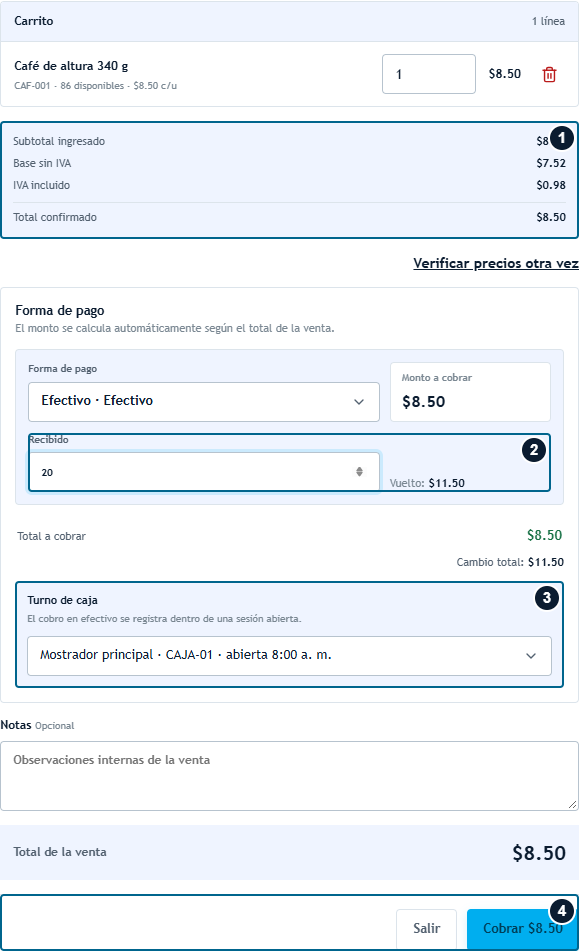
1: total confirmado e IVA. 2: efectivo recibido; en el ejemplo son $20 para una compra de $8.50. 3: turno abierto que recibirá el cobro. 4: Cobrar. Verifica el vuelto de $11.50; la captura se detuvo antes de confirmar.
Cuando aparezca la confirmación, pulsa Continuar y comprueba la operación en el historial.
El servidor valida el pago, los precios y las existencias al confirmar. Una operación registrada queda con número de venta, líneas y datos del comprobante. El efectivo cobrado se incorpora al turno elegido. La aceptación fiscal se consulta por separado en Facturación DTE.
Consultar y reimprimir
En Historial de ventas puedes revisar venta, comprobante, responsable, tienda, fecha, total y número de impresiones. Usa Actualizar y la paginación para consultar otros registros. La acción Reimprimir abre Vista previa del comprobante; cuando esté disponible, pulsa Imprimir / PDF.
La impresión fiscal solo se habilita cuando existe un DTE aceptado y se conserva su contenido fiscal original. Si aparece El documento todavía no se puede imprimir, consulta el estado en facturación. El QR de la representación abre el portal de consulta de Hacienda; la propia vista aclara que no es el QR oficial del DTE. Revisa siempre el ambiente de pruebas o producción.
Resolver problemas
| Situación | Acción |
|---|---|
| No hay tienda seleccionada o no aparece Nueva venta | Confirma la sucursal y solicita los permisos sales.read y sales.write al administrador. |
| No hay tipos de comprobante habilitados | Solicita al responsable de la instalación revisar los comprobantes activos y habilitados para crear ventas. |
| Producto sin existencias o cantidad rechazada | Revisa Inventario y corrige la cantidad. El stock puede cambiar mientras preparas el cobro. |
| Precio o IVA sin confirmar | Pulsa Actualizar cotización o Verificar precios otra vez y espera la respuesta antes de cobrar. |
| No hay turno abierto | Abre el turno en Caja con el permiso correspondiente. |
| El cobro muestra un error o su resultado es incierto | Lee el mensaje, consulta el historial y confirma si ya existe la operación antes de iniciar otra venta. |
Si pulsas Salir con productos en el carrito, el diálogo ¿Salir de esta venta? permite Continuar venta o Salir y descartar. Descartar elimina esa captura sin registrar la venta.
Guías relacionadas
Caja · Cotizaciones y pedidos · Pagos y devoluciones · Clientes · Facturación DTE · Reportes