

Apariencia
Ajustar tu perfil y proteger tu cuenta
Desde Configuración puedes actualizar tus datos, identificaciones, tema, región y contraseña. Cada sección guarda sus cambios por separado.
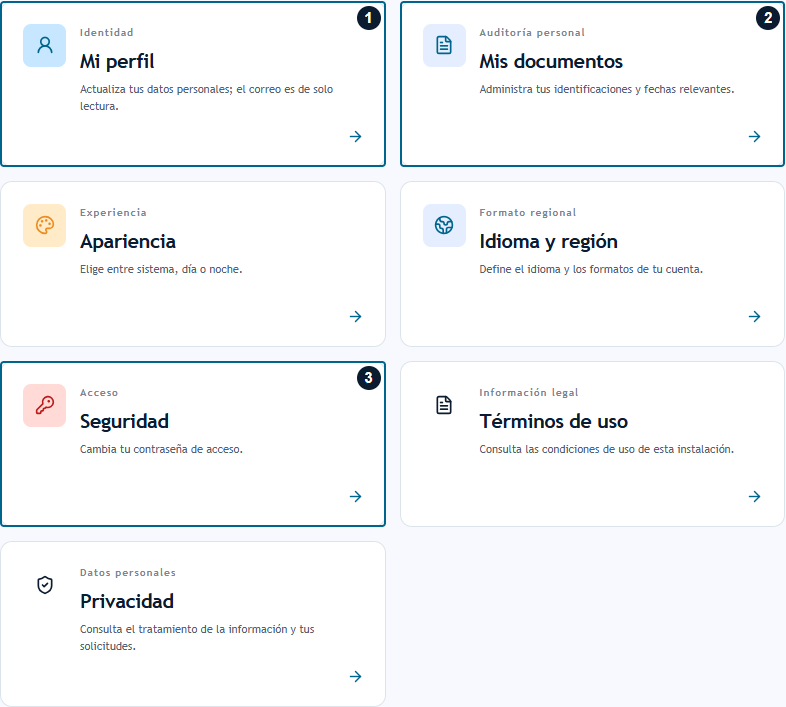
1: datos y foto; 2: identificaciones personales; 3: contraseña y PIN cuando corresponda. Apariencia e Idioma y región tienen sus propias tarjetas.
Requisitos y permisos
Necesitas una sesión iniciada para editar tus propios datos. Para cargar los tipos al agregar documentos, la instalación actual requiere además sales.read. La configuración del PIN de ventas aparece únicamente para SUPER_ADMIN. Cambiar el correo de una cuenta se realiza en Usuarios, con permisos administrativos.
Actualizar información personal
- Abre Configuración → Mi perfil.
- Revisa Nombre y Apellido; ambos son obligatorios.
- Si corresponde, completa Teléfono y Fecha de nacimiento.
- Pulsa Guardar información y comprueba el mensaje de confirmación.
El correo se muestra como referencia y es de solo lectura. El panel Contexto de cuenta permite consultar rol, empresa, tienda, alta y último acceso.
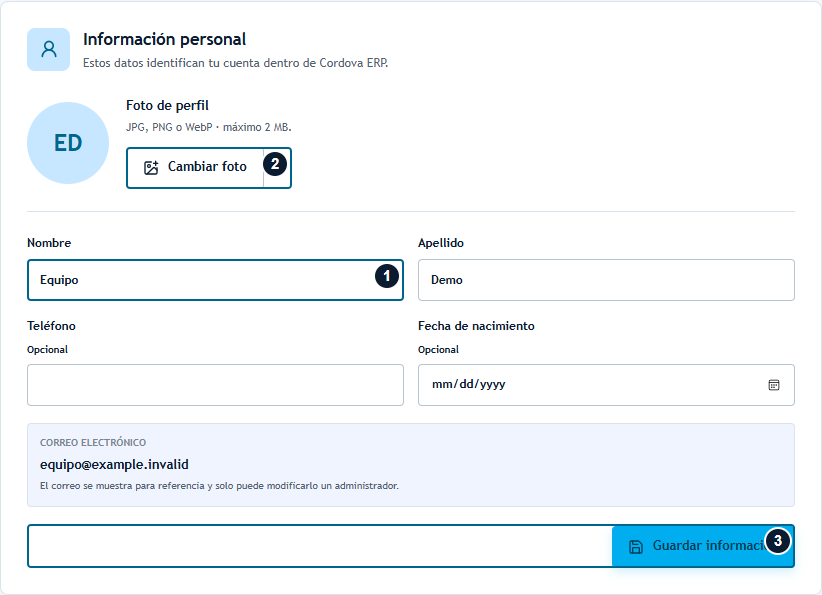
1: modifica tus datos; 2: cambia la foto con su control independiente; 3: guarda los datos del formulario. El correo de demostración es ficticio.
Cambiar la foto
- En Mi perfil, pulsa Cambiar foto.
- Selecciona una imagen JPG, PNG o WebP de hasta 2 MB.
- Espera la confirmación y comprueba la imagen guardada. Para retirarla, pulsa Quitar.
La foto se guarda con su propio control; no depende de Guardar información.
Registrar una identificación personal
- Abre Configuración → Mis documentos, o el enlace Mis documentos de tu perfil.
- Pulsa Agregar documento.
- Selecciona Tipo de documento.
- Escribe Número de documento siguiendo la ayuda y ejemplo que aparecen para ese tipo.
- Pulsa Guardar documento y comprueba su aparición en la lista.
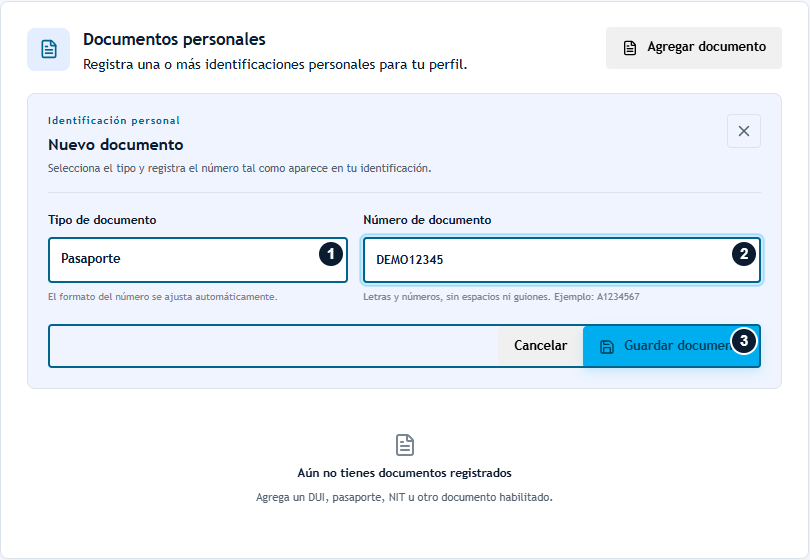
1: elige un tipo; 2: introduce el número con el formato indicado; 3: guarda. DEMO12345 es un ejemplo ficticio de pasaporte.
Solo puedes registrar un documento de cada tipo en tu perfil. Para corregirlo, pulsa Editar, cambia los campos y guarda. Para retirarlo, pulsa Eliminar y confirma en el diálogo del navegador.
Esta pantalla registra el tipo y número de identificación; no ofrece adjuntar un archivo. El estado Pendiente de verificación o Verificado se muestra en la lista, pero no hay una acción de autoverificación.
Apariencia e idioma
- Abre Configuración → Apariencia.
- Selecciona Sistema, Modo día o Modo noche.
- Pulsa Guardar apariencia. Sistema sigue la preferencia del dispositivo.
- Para la región, abre Configuración → Idioma y región.
- Elige Español · El Salvador o English · United States y pulsa Guardar idioma.
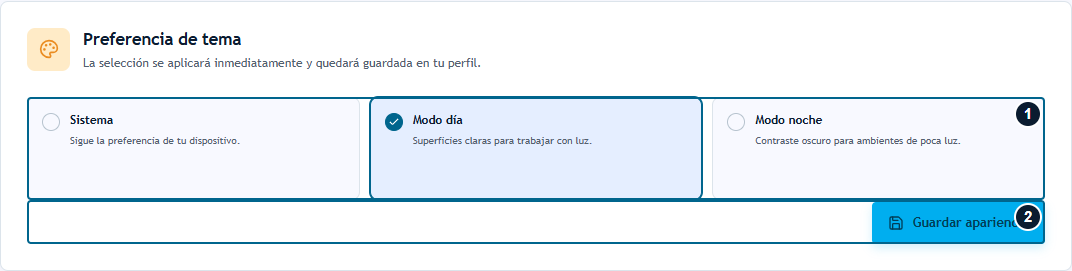
1: selecciona una opción de tema; 2: confirma con Guardar apariencia.
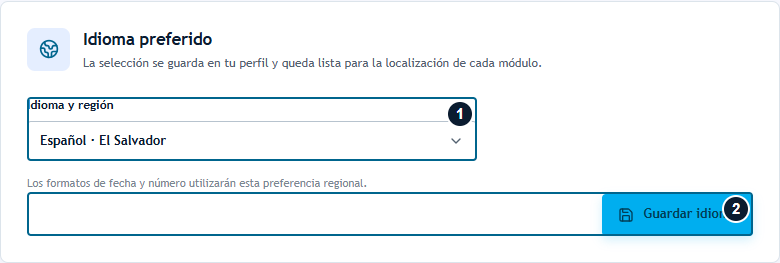
1: selecciona la región; 2: guárdala. Esta preferencia no implica que todos los módulos estén traducidos.
La selección regional queda guardada en tu perfil para los formatos que la utilizan. No implica que todos los módulos cambien de idioma.
Cambiar tu contraseña
- Abre Configuración → Seguridad.
- Escribe Contraseña actual.
- Completa Nueva contraseña y Confirmar contraseña con el mismo valor, de al menos 14 caracteres.
- Pulsa Actualizar contraseña y revisa la confirmación.
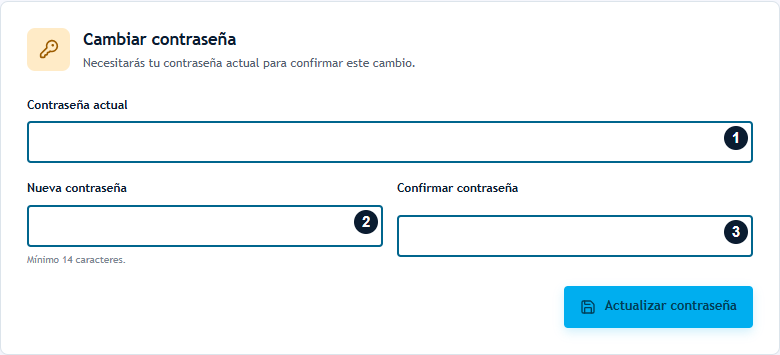
1: contraseña actual; 2: contraseña nueva de al menos 14 caracteres; 3: confirma el mismo valor. Después pulsa Actualizar contraseña.
Si olvidaste tu contraseña actual, utiliza el proceso de recuperación.
Verificación de dos pasos
Las cuentas Superadministrador configuran y utilizan el autenticador durante el inicio de sesión. Seguridad no ofrece un control para desactivarlo, restablecerlo ni generar códigos de recuperación. Si pierdes el autenticador, contacta al responsable de la instalación.
PIN para quitar productos del carrito
Si eres Superadministrador, Seguridad muestra PIN para quitar productos del carrito.
- Escribe un valor numérico de seis dígitos en PIN de seis dígitos y repítelo en Confirmar PIN.
- Pulsa Guardar PIN.
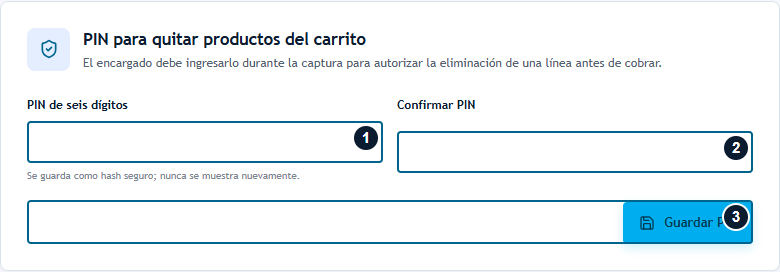
1: introduce el PIN de seis dígitos; 2: repítelo; 3: guarda. Este bloque solo aparece para Superadministrador.
El PIN autoriza retirar una línea durante la captura antes de cobrar. El sistema lo guarda protegido y no vuelve a mostrarlo. No es el código temporal de tu autenticador.
Si algo no funciona
| Situación | Qué hacer |
|---|---|
| No carga un ajuste | Pulsa Reintentar cuando esté disponible y revisa la conexión. |
| No permite cambiar el correo | Solicita el cambio a quien administra Usuarios. |
| Rechaza la foto | Usa JPG, PNG o WebP y reduce el archivo a un máximo de 2 MB. |
| Agregar documento está deshabilitado | Solicita tipos de documento activos y revisa el permiso sales.read con el administrador. |
| Rechaza el número de documento | Sigue el formato mostrado para el tipo seleccionado. |
| El documento ya existe | Edita el registro actual de ese tipo. |
| No guarda la contraseña o el PIN | Revisa que ambas confirmaciones coincidan y cumplan su longitud; para contraseña, comprueba también la actual. |