

Apariencia
Categorías y unidades
Usa estos catálogos para clasificar productos y expresar su unidad de medida antes de registrar existencias o vender.
Antes de empezar
Inicia sesión en el BackOffice de tu instalación. Abre Categorías (/categorias) o Unidades (/unidades). Necesitas categories.read o units.read, respectivamente. Para crear, editar, activar o desactivar necesitas además categories.write o units.write.
Los valores son compartidos por los productos y las empresas. Coordina los cambios de nombre con el equipo que utiliza el catálogo.
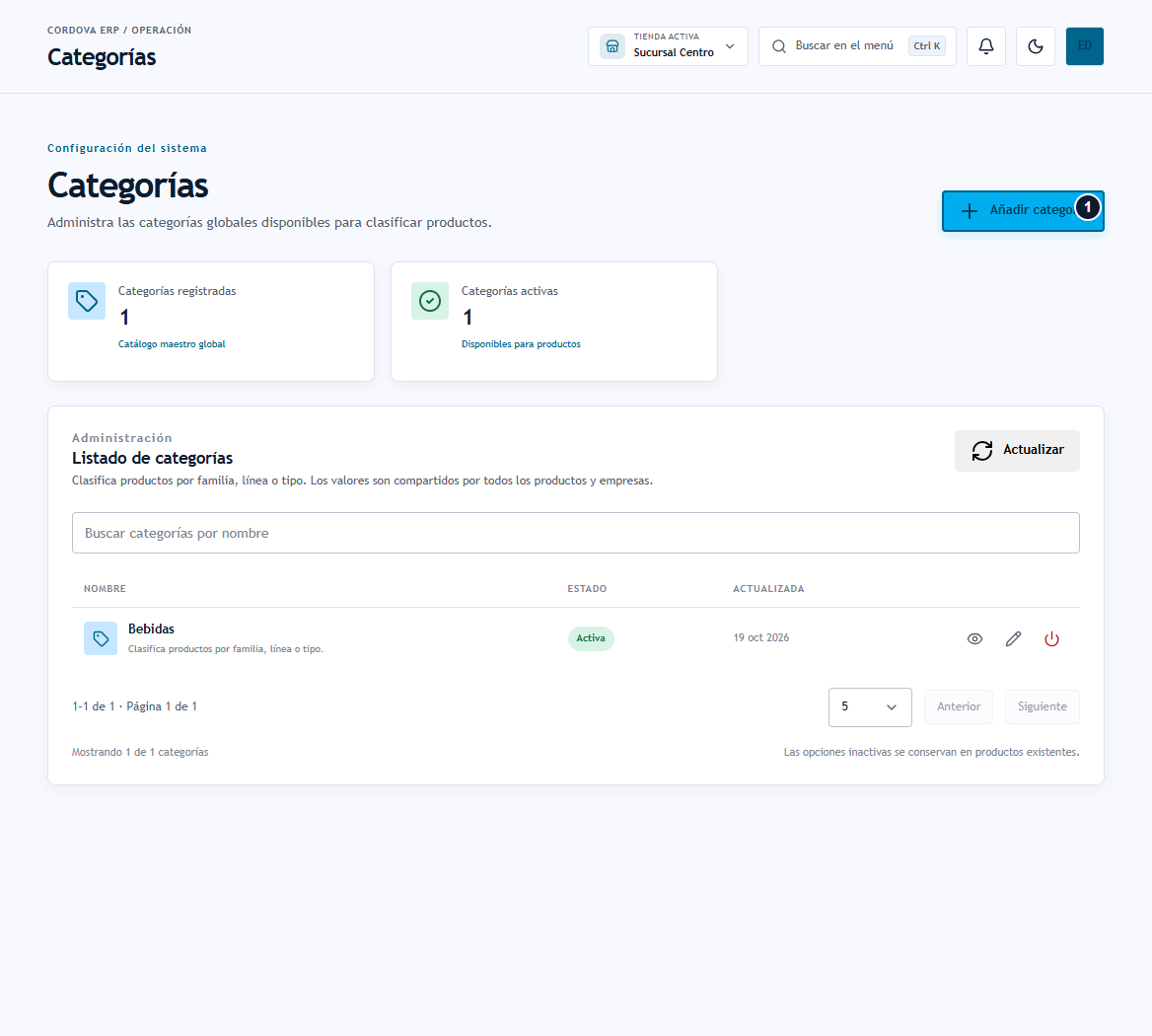
Pantalla real del BackOffice con datos ficticios de demostración. Busca primero si el nombre existe. 1 · Añadir categoría abre el formulario.
Crear una categoría o una unidad
- Abre la pantalla correspondiente y comprueba si el valor ya existe mediante Buscar categorías por nombre o Buscar unidades por nombre.
- Pulsa Añadir categoría o Añadir unidad.
- Escribe Nombre. Por ejemplo,
BebidasoKilogramo. El campo admite hasta 100 caracteres. - Pulsa Añadir categoría o Añadir unidad en el formulario.
- Comprueba el nuevo registro en el listado.
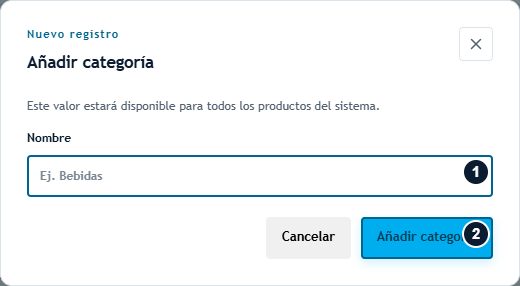
Escribe Bebidas en 1 · Nombre y pulsa 2 · Añadir categoría. Al terminar, confirma en el listado que está activa.
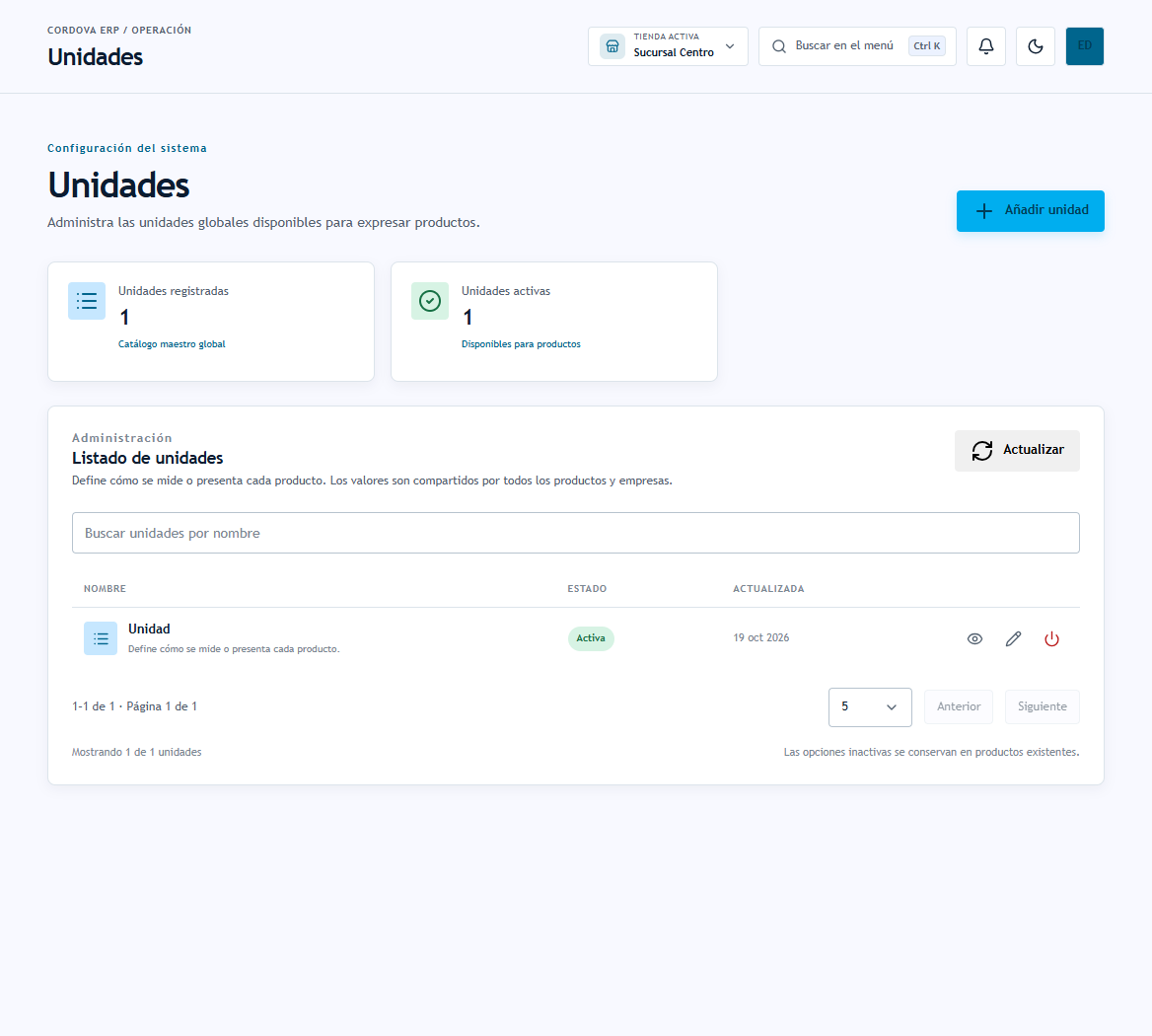
En Unidades, usa Añadir unidad, arriba a la derecha. El listado muestra el nombre y estado; comprueba que el valor no exista antes de añadirlo.
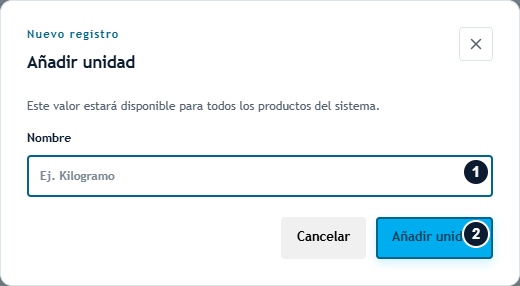
Escribe por ejemplo Kilogramo en 1 · Nombre y pulsa 2 · Añadir unidad. Podrás seleccionarla en Productos.
Resultado esperado: el valor queda disponible para seleccionarlo al crear o editar un producto.
Consultar, corregir o retirar un valor
- Busca el registro en Listado de categorías o Listado de unidades.
- Usa Ver detalle para consultarlo o Editar para cambiar su nombre.
- En edición, pulsa Guardar cambios.
- Si el valor ya no debe ofrecerse para nuevas selecciones, usa Desactivar. Para volver a ofrecerlo usa Activar.
Resultado esperado: el listado refleja el nombre y estado actuales. Un producto que conserva una categoría o unidad inactiva puede mostrarla como inactiva al editarse; revisa su clasificación antes de sustituirla.
Si algo no funciona
| Situación | Qué revisar |
|---|---|
| No aparece el botón para añadir o editar | Solicita el permiso de escritura del catálogo correspondiente. |
| No pudimos cargar las categorías o unidades | Pulsa Reintentar; comprueba tu sesión si el error continúa. |
| El nombre no se guarda | Revisa que no esté vacío y que no exceda 100 caracteres; atiende el mensaje del formulario. |
| El valor no aparece al crear un producto | Comprueba que esté activo y vuelve a cargar Productos. |
Continúa con Productos o revisa Acceso y recuperación.