

Apariencia
Entrar y recuperar el acceso
Usa esta guía para iniciar sesión, aceptar una invitación o restablecer tu contraseña en el BackOffice de CordovaERP. Abre la dirección de acceso que te haya entregado el responsable de tu instalación.
Antes de empezar
Necesitas una cuenta creada por un administrador y acceso al correo registrado. Para iniciar sesión, la cuenta debe estar activa. Si tu rol es SUPER_ADMIN, también necesitas una aplicación de autenticación para la verificación de dos pasos.
Activar una cuenta invitada
- Abre el correo de bienvenida y su enlace para establecer contraseña.
- En Protege tu cuenta, escribe Nueva contraseña y Confirmar contraseña. Usa al menos 14 caracteres y el mismo valor en ambos campos.
- Pulsa Guardar contraseña.
- Al aparecer Acceso restablecido, pulsa Ir al inicio de sesión.
El enlace permite definir la contraseña y activar el acceso. La entrega del correo depende del servicio configurado en tu instalación.
Iniciar sesión
- Escribe Correo electrónico y Contraseña.
- Si lo necesitas, marca Recordar correo electrónico o Mantener sesión iniciada. Son preferencias distintas: recordar el correo evita escribirlo de nuevo; mantener la sesión conserva el acceso en ese navegador.
- Pulsa Iniciar sesión.
- Completa la verificación de dos pasos si aparece.
- Si se solicita una tienda, selecciónala y pulsa Entrar a esta tienda. Si aparece el asistente de configuración inicial, sigue configuración inicial.
Llegarás a una vista habilitada para tu cuenta. Los módulos visibles dependen de tus permisos y de las tiendas asignadas.
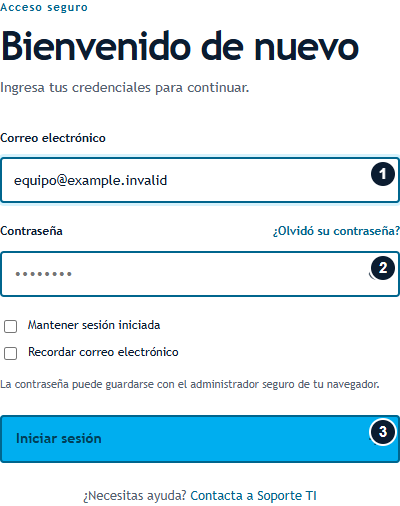
1: escribe tu correo; 2: introduce tu contraseña; 3: inicia sesión. El correo de la captura es ficticio. Puedes pulsar cualquier captura para ampliarla.
Verificación de dos pasos del superadministrador
En el primer acceso protegido, la pantalla muestra un código QR y una clave para configuración manual.
- Agrega una cuenta en tu aplicación de autenticación escaneando el QR. Si no puedes escanearlo, usa la clave manual mostrada.
- Escribe el código actual de seis dígitos en Código de verificación.
- Pulsa Verificar y continuar.
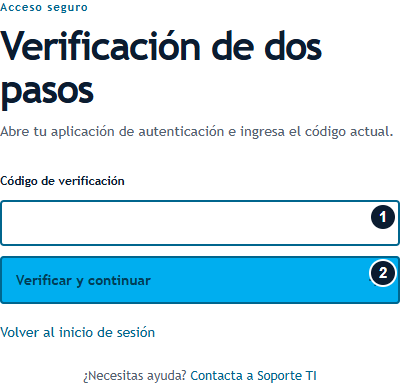
1: introduce el código vigente de tu autenticador; 2: continúa. La imagen no muestra códigos, claves ni un QR de configuración.
En los siguientes accesos solo tendrás que introducir el código actual de la aplicación. Si el desafío deja de ser válido, pulsa Volver al inicio de sesión e inicia nuevamente el proceso. Conserva tu autenticador: esta interfaz no ofrece códigos de recuperación ni un botón para restablecerlo.
Recuperar una contraseña olvidada
1. Solicita el enlace
En el acceso, pulsa ¿Olvidó su contraseña?. Introduce el correo de tu cuenta y pulsa Enviar enlace.
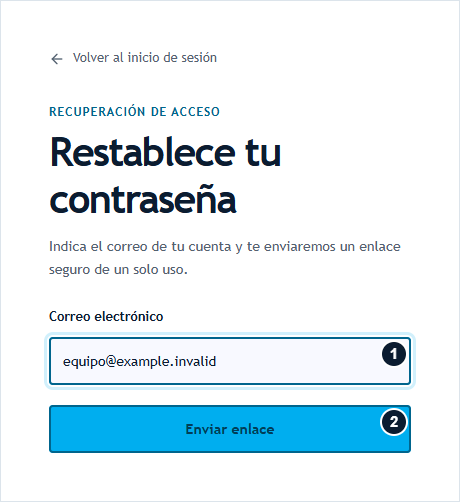
1: revisa que sea el correo de tu cuenta; 2: solicita el enlace una sola vez y espera la respuesta.
2. Comprueba la respuesta y revisa el correo
La pantalla cambia a Revisa tu correo. Abre el mensaje que llegue a tu correo y sigue su enlace; esta pantalla no confirma por sí sola que la cuenta exista ni que el mensaje ya haya sido entregado.
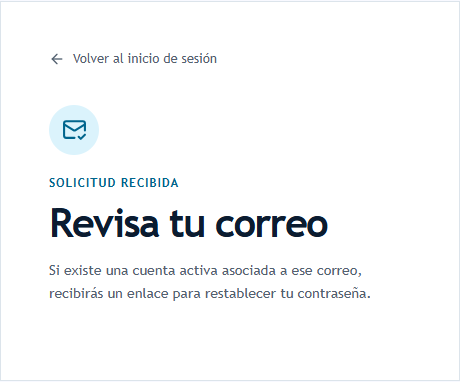
Esta es la confirmación de recepción de la solicitud. Si no llega el mensaje, sigue las recomendaciones de la tabla de problemas.
3. Establece la nueva contraseña
En Protege tu cuenta, escribe y confirma una contraseña de al menos 14 caracteres. Pulsa Guardar contraseña y vuelve al acceso cuando aparezca Acceso restablecido. Esta misma pantalla se utiliza para activar una cuenta invitada.
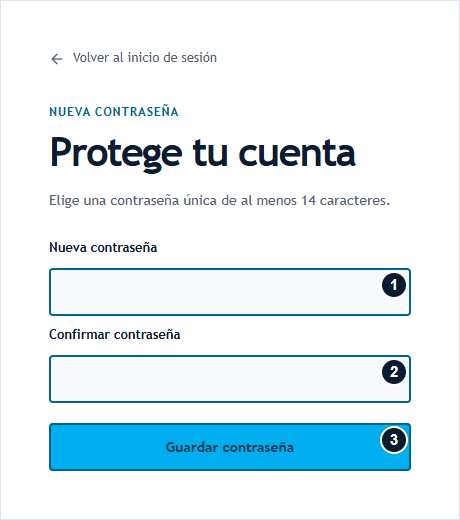
1: escribe la contraseña nueva; 2: repítela exactamente; 3: guárdala. Los campos se muestran vacíos para no publicar credenciales.
La respuesta Revisa tu correo es deliberadamente general: no confirma que la dirección corresponda a una cuenta activa. El enlace es de un solo uso. Recuperar la contraseña no sustituye el autenticador de dos pasos.
Si algo no funciona
| Situación | Qué hacer |
|---|---|
| No llega el correo | Revisa correo no deseado y la dirección usada. Pide al administrador que compruebe la cuenta y la entrega de correo. |
| El enlace no es válido o ya se usó | Solicita otro enlace desde recuperación; para una cuenta aún no activada, contacta al administrador. |
| Las contraseñas no coinciden | Repite exactamente el valor en ambos campos y respeta el mínimo de 14 caracteres. |
| El código de dos pasos falla | Usa el código vigente de la cuenta correcta y comprueba la hora del dispositivo. Reinicia el acceso si el desafío expiró. |
| Perdiste el autenticador | Contacta al responsable de la instalación. No hay un flujo de recuperación MFA disponible en estas pantallas. |
| No tienes acceso a un módulo | Solicita la revisión de tu rol y de tus tiendas asignadas. |