

Apariencia
Precios e impuestos
Usa esta pantalla para adaptar precios a distintas tiendas y configurar cómo se calcula el IVA en nuevas operaciones.
Antes de empezar
Abre Precios (/precios) en el BackOffice. La entrada requiere pricing.read o taxes.read; cada sección se muestra según su permiso de lectura.
| Tarea | Permisos |
|---|---|
| Consultar listas | pricing.read |
| Crear, renombrar, activar y cambiar precios | pricing.read y pricing.write |
| Buscar productos de una lista | products.read, además del acceso a listas |
| Consultar IVA | taxes.read |
| Cambiar IVA | taxes.read y taxes.write |
| Cambiar tratamiento fiscal desde la tabla de productos | Acceso a listas, products.read y taxes.write |
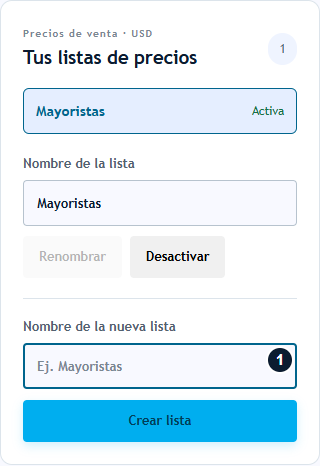
Pantalla real del BackOffice con datos ficticios de demostración. Escribe el nombre en 1 · Nombre de la nueva lista y pulsa Crear lista. Después selecciónala en el panel superior.
Crear una lista y fijar precios
- En Tus listas de precios, escribe Nombre de la nueva lista, por ejemplo
Mayoristas, y pulsa Crear lista. - Selecciona la lista que vas a preparar.
- En Precios por producto, busca por nombre o SKU y pulsa Buscar.
- Escribe el importe en Precio USD de cada producto y pulsa Guardar en esa fila.
- Si el producto debe recuperar su precio general, pulsa Usar precio base.
- Usa Asignar a una tienda para ir a la administración de tiendas y completar allí la asignación según tus permisos.
Resultado esperado: la lista contiene las excepciones de precio que guardaste. Los productos sin precio en esa lista conservan su precio base. El enlace para asignar requiere stores.read; consulta Sucursales para los permisos de modificación.
Para cambiar el nombre, selecciona la lista, modifica Nombre de la lista y pulsa Renombrar. Desactivar impide editar sus precios hasta volver a Activar la lista.
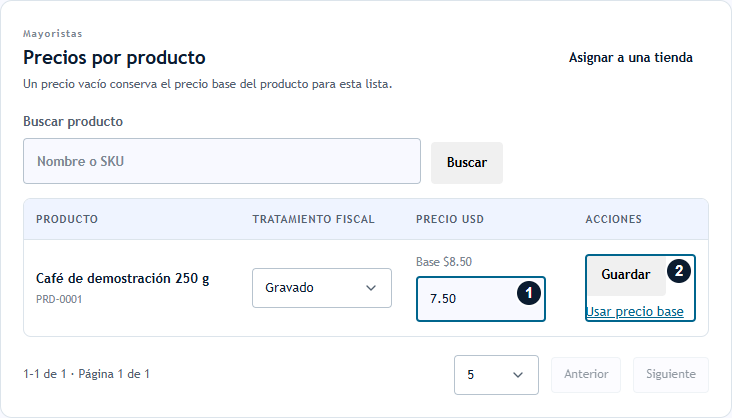
Escribe el importe en 1 · Precio y pulsa 2 · Guardar en esa fila. El ejemplo usa 7.50 en Mayoristas y conserva 8.50 como precio base; Usar precio base elimina la excepción.
Configurar IVA
- En Configuración de IVA, revisa Tasa de IVA, expresada como porcentaje entre 0 y 100.
- Marca Los precios incluyen IVA si el impuesto ya está incorporado en el precio ingresado. Si no está marcada, el impuesto se suma al precio.
- Pulsa Guardar IVA.
- Revisa el indicador Configuración guardada.
Resultado esperado: la nueva configuración se aplica a nuevas operaciones; las ventas anteriores conservan su cálculo original. Confirma el criterio fiscal de tu empresa antes de cambiar estos valores.
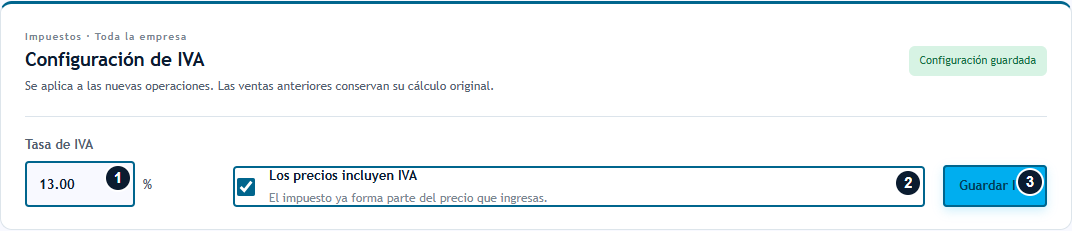
Revisa 1 · Tasa de IVA (13.00 significa 13 %), 2 · Los precios incluyen IVA y pulsa 3 · Guardar IVA. Este guardado aplica a la configuración de la empresa.
Definir tratamiento por producto
- Selecciona una lista y localiza el producto en Precios por producto.
- En Tratamiento fiscal, elige Gravado, Exento o No sujeto según corresponda.
- Espera la confirmación de la operación antes de continuar.
Resultado esperado: cambia el tratamiento fiscal del producto. Este dato pertenece al producto y no es una excepción exclusiva de la lista seleccionada.
Si algo no funciona
| Situación | Qué revisar |
|---|---|
| Solo aparece IVA o solo aparecen listas | Tu usuario tiene acceso de lectura a una de las secciones. |
| No aparecen productos para editar precios | Revisa products.read y comprueba que existan productos activos. |
| El precio no se guarda | Usa un importe no negativo con hasta dos decimales y comprueba que la lista esté activa. |
| Un producto continúa con su precio anterior | Comprueba la lista asignada a la tienda y si guardaste la fila. |
| La pantalla muestra un error de carga | Pulsa Reintentar. |
Relacionados: Productos, Sucursales, Ventas.