

Apariencia
Inventario
Consulta las existencias de cada producto por tienda y registra entradas, salidas, ajustes y traslados con su costo correspondiente.
Antes de empezar
Abre Inventario (/inventario). Necesitas inventory.read para consultar y inventory.write para asignar, registrar movimientos, valuar y operar traslados. La pantalla también carga productos y tiendas: necesitas products.read y stores.read para disponer de esos selectores.
Debes tener productos activos y tiendas configuradas. El superadministrador global debe elegir la empresa operativa cuando aparezca el selector. Para traslados se necesita una sucursal operativa y otra sucursal de destino de la misma empresa.
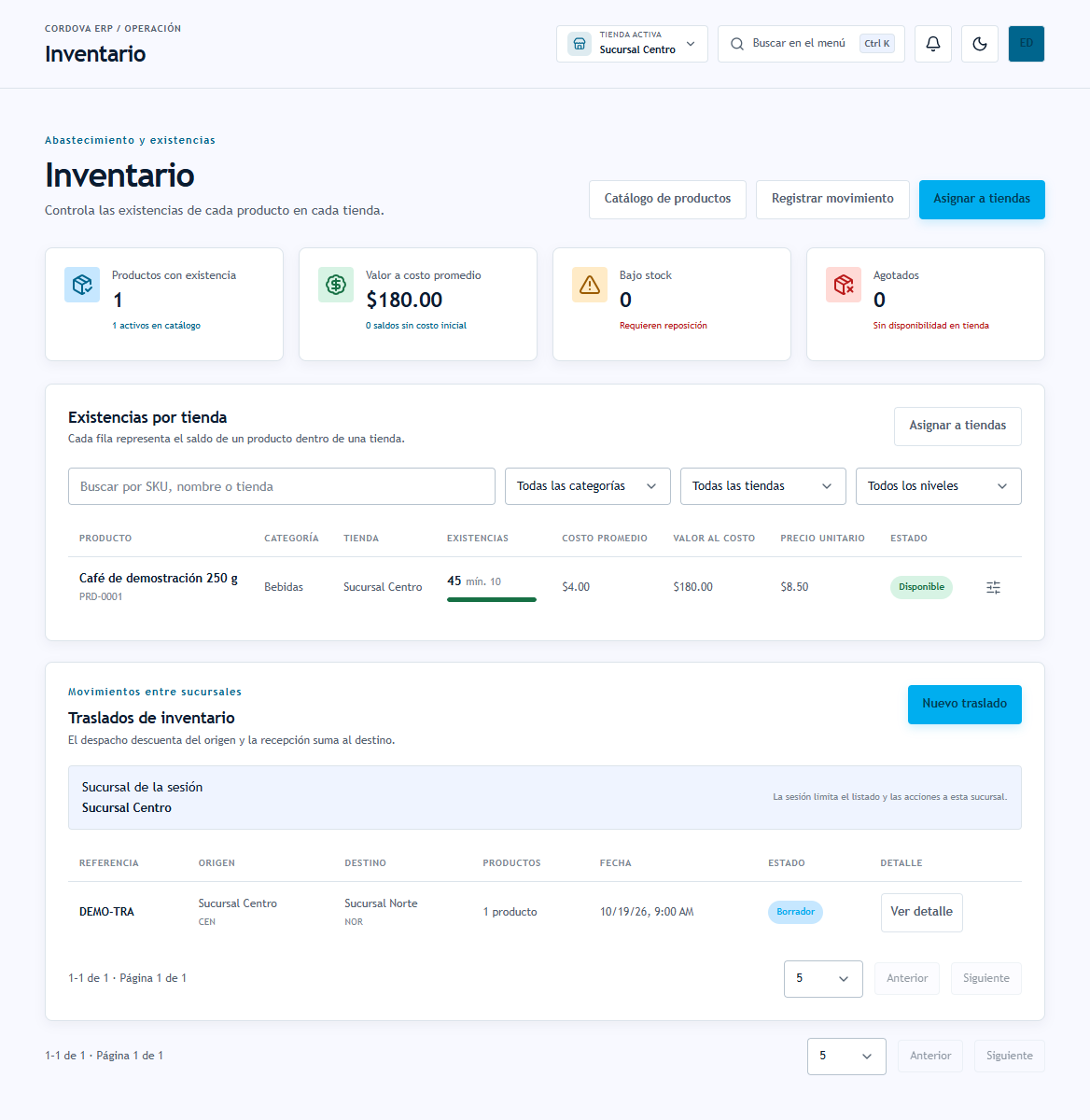
Pantalla real del BackOffice con datos ficticios de demostración. La fila muestra 45 unidades y su costo promedio. Arriba están Asignar a tiendas y Registrar movimiento; debajo se administran los traslados.
Asignar un producto a tiendas por primera vez
- Pulsa Asignar a tiendas.
- Selecciona Producto.
- Marca las Tiendas que recibirán el artículo. Las que muestran Ya asignada no se pueden volver a asignar en este formulario.
- Indica Existencia inicial, con hasta tres decimales. Puedes asignar cero unidades.
- Si la existencia inicial es mayor que cero, completa Costo unitario para esa tienda. El costo puede ser cero y admite hasta cuatro decimales.
- Confirma con Guardar asignación.
Resultado esperado: aparece la confirmación de asignación y se crean saldos por tienda. Para modificar una existencia ya asignada, utiliza un movimiento.
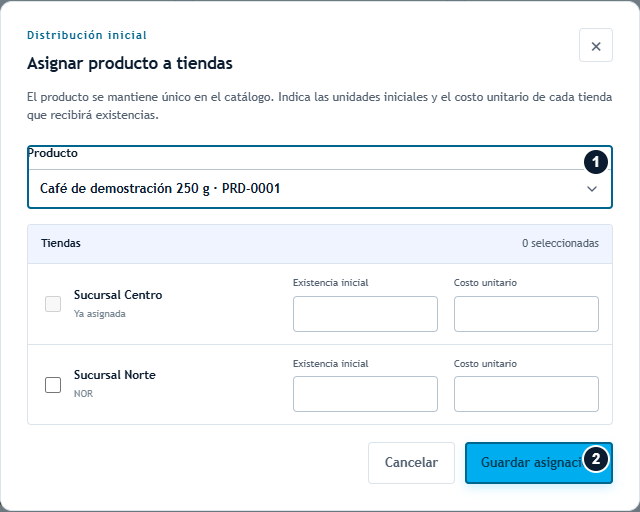
Selecciona 1 · Producto, marca la tienda y completa existencia y costo inicial. Centro aparece Ya asignada, por lo que no admite una segunda asignación inicial; Norte está disponible. 2 · Guardar asignación registra la distribución elegida.
Registrar una entrada, salida o ajuste
- Pulsa Registrar movimiento o usa Ajustar inventario en la fila del producto.
- En Registrar existencias, selecciona Producto y Tienda.
- Elige Tipo de movimiento: Existencia inicial, Entrada por compra, Salida por venta, Ajuste positivo o Ajuste negativo.
- Escribe una Cantidad mayor que cero. El tipo elegido determina si suma o resta; no introduzcas un número negativo para una salida.
- En entradas, completa Costo unitario.
- Escribe Nota interna. Es obligatoria para ajustes positivos o negativos.
- Pulsa Registrar movimiento.
Resultado esperado: se actualiza el saldo de la tienda y se confirma el tipo de movimiento registrado. Para una venta comercial completa utiliza Ventas, donde se registra también su cobro y documentación.
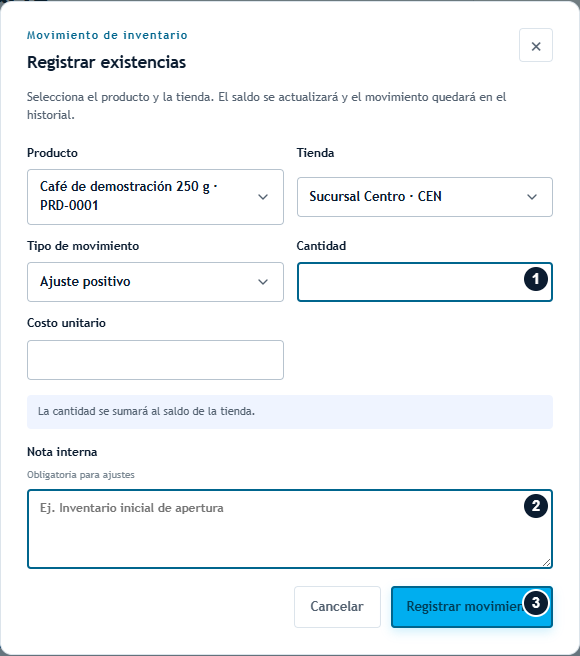
Verifica producto, tienda y tipo de movimiento. Completa 1 · Cantidad, el costo cuando corresponda y 2 · Nota interna (obligatoria para ajustes); 3 · Registrar movimiento afecta el saldo.
Asignar costo a existencias sin valuar
- Localiza un saldo positivo que muestre Sin costo y Sin valuar.
- Pulsa Asignar costo inicial en esa fila.
- En Asignar costo promedio, completa Costo unitario y Motivo de la valuación.
- Pulsa Guardar costo inicial.
Resultado esperado: el saldo conserva sus unidades y queda con costo inicial registrado. Esta acción solo está disponible para saldos positivos que todavía no tienen costo promedio.
Trasladar productos entre sucursales
- Baja hasta Traslados de inventario y revisa Sucursal de la sesión. El superadministrador puede elegir Sucursal operativa.
- En la sucursal de origen, pulsa Nuevo traslado.
- Selecciona Sucursal de destino y agrega Producto y Cantidad. Usa Agregar producto para más renglones y completa Nota interna si hace falta.
- Pulsa Guardar borrador. Revisa los productos desde Ver detalle.
- Cuando salga la mercancía, pulsa Despachar desde la sucursal de origen.
- El responsable de destino abre el traslado desde su sucursal y pulsa Confirmar recepción cuando recibe la mercancía.
Resultado esperado: el borrador no altera existencias. El despacho descuenta del origen y deja el traslado en tránsito; la recepción suma al destino. El costo unitario al despachar queda en el detalle.
Puedes Cancelar traslado y Confirmar cancelación mientras siga en borrador y estés operando desde el origen. Un traslado en tránsito no ofrece cancelación en esta pantalla.
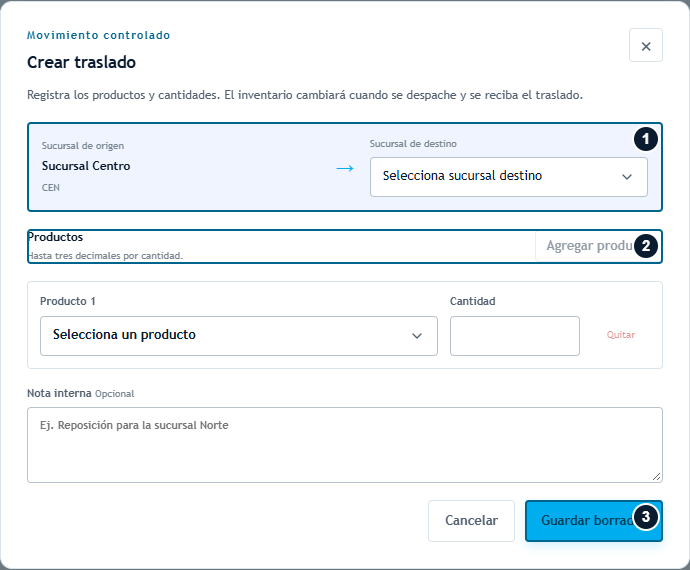
Elige el destino en 1 · Ruta entre sucursales. Selecciona el artículo y cantidad bajo 2 · Productos; puedes agregar más renglones. 3 · Guardar borrador prepara el traslado. El saldo cambia al despachar y recibir, según los pasos anteriores.
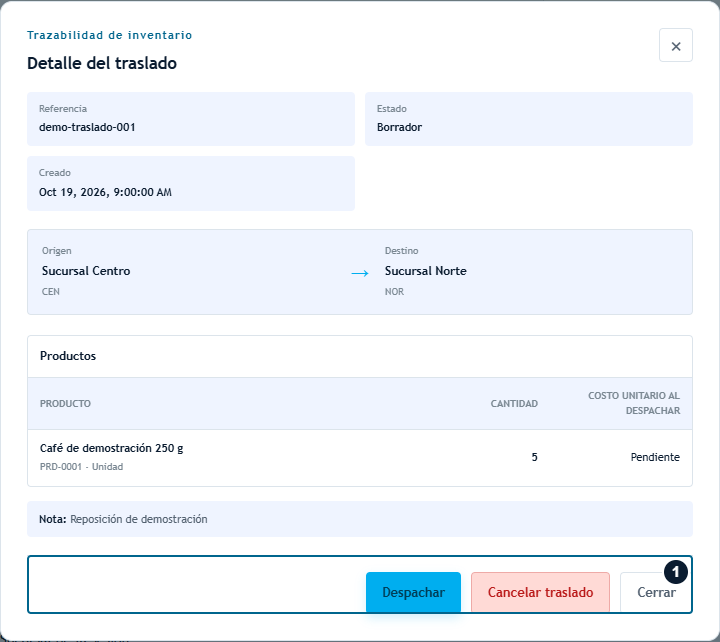
Con el traslado en Borrador, revisa origen, destino y cantidad. 1 · acciones ofrece Despachar cuando operas en Centro, la sucursal de origen. Al despachar se descuentan las unidades del origen; el traslado pasa a En tránsito.
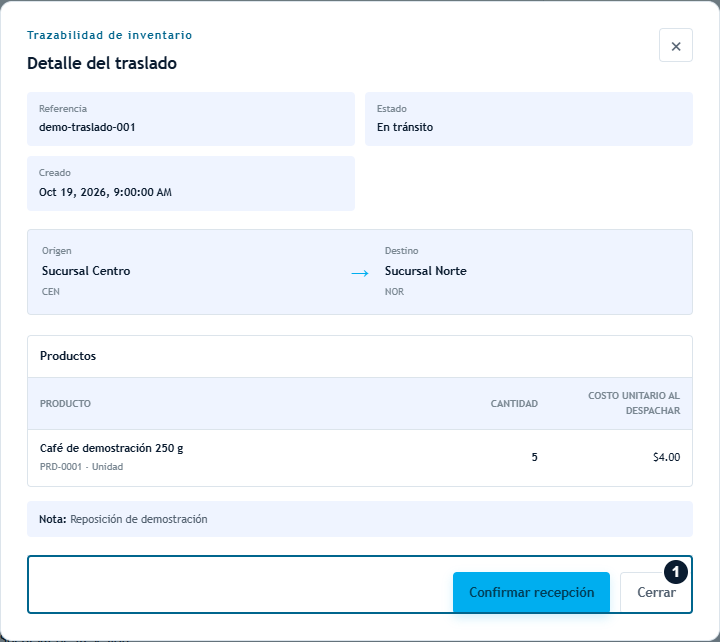
El responsable de Norte abre el traslado En tránsito, verifica los productos y pulsa Confirmar recepción en 1 · acciones. La recepción suma las unidades al destino. Estos controles se muestran con estados y cantidades ficticios; las capturas no ejecutaron movimientos sobre datos reales.
Consultar saldos y resolver problemas
En Existencias por tienda, busca por SKU, nombre o tienda. Filtra categoría, tienda y nivel: Disponible, Bajo stock o Agotado. Revisa también costo promedio y valor de inventario.
| Situación | Qué revisar |
|---|---|
| No hay existencias registradas | Crea el producto y asígnalo a una tienda. |
| No puedes seleccionar una tienda para asignación | Comprueba si aparece como Ya asignada; utiliza un movimiento para ese saldo. |
| Se pide un costo válido | Completa el costo no negativo de cada entrada o asignación con unidades positivas. |
| Se rechaza un ajuste | Completa la nota y revisa cantidad, producto y tienda; atiende el mensaje de validación. |
| No aparece Nuevo traslado o está deshabilitado | Revisa el permiso de escritura, sucursal operativa y existencia de otra sucursal de destino. |
| No aparece Confirmar recepción | Debes estar en destino y el traslado debe estar en tránsito. |
| No se carga la información | Pulsa Reintentar en el aviso correspondiente. |
Relacionados: Productos, Sucursales, Ventas.