

Apariencia
Moverte por el BackOffice
El menú organiza las vistas de operación, catálogo, canales, reportes y administración. La barra superior reúne la tienda activa, búsqueda del menú, notificaciones y acceso a configuración.
Requisitos
Debes tener una sesión iniciada. Cada módulo requiere sus permisos particulares: si no tienes acceso, su opción puede no aparecer. La campana requiere notifications.read. El selector de tienda aparece para cuentas que no son Superadministrador y tienen más de una tienda disponible.
Abrir un módulo
- Busca la sección del menú lateral: Operación, Catálogo, Canales, Reportes o Administración.
- Si una opción tiene submenú, pulsa su nombre para desplegarlo.
- Pulsa la vista que necesitas. La opción activa queda resaltada.
En móvil, pulsa Abrir menú en la barra superior; al elegir una vista, el menú se cierra. Configuración y Cerrar sesión están al pie del menú.
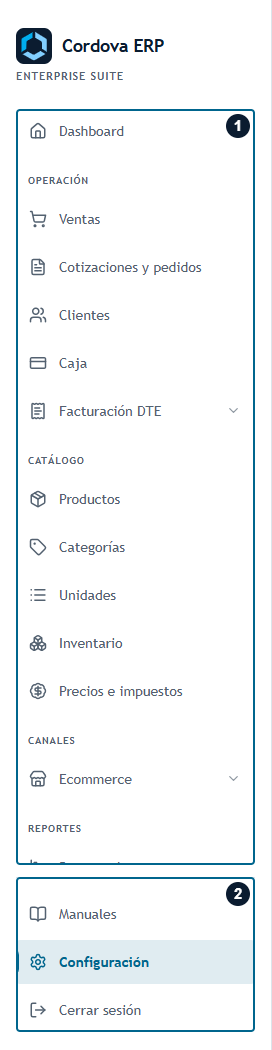
1: recorre las secciones disponibles para tu cuenta; 2: Manuales, Configuración y Cerrar sesión permanecen al pie. La lista puede variar según los permisos.
Buscar una vista rápidamente
- Pulsa Buscar en el menú o usa Ctrl + K.
- Escribe el nombre de un módulo o reporte en la búsqueda.
- Selecciona un resultado con el mouse, o usa las flechas arriba y abajo y pulsa Enter.
- Pulsa Escape o Cerrar búsqueda para salir sin navegar.
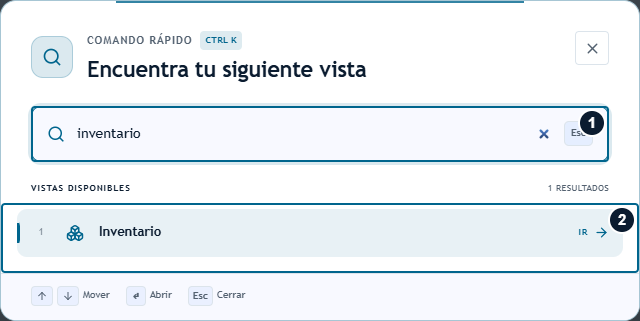
1: escribe parte del nombre; 2: abre el resultado con un clic o Enter. Puedes desplazarte entre resultados con las flechas.
La búsqueda encuentra vistas disponibles para tu cuenta. No busca productos, clientes ni registros dentro de esas vistas; utiliza el buscador de cada módulo para eso.
Elegir la tienda de trabajo
- Comprueba el nombre de Tienda activa antes de operar.
- Cuando el nombre sea un selector, púlsalo.
- Elige la tienda en ¿En qué tienda quieres entrar?.
- Pulsa Entrar a esta tienda.
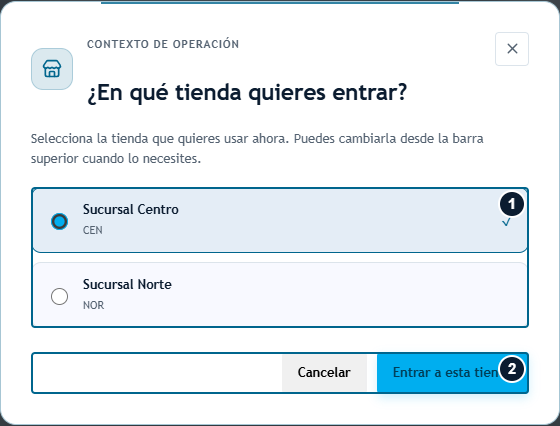
1: selecciona una de tus tiendas asignadas; 2: confirma. Revisa después el nombre de Tienda activa en la barra superior.
La barra superior muestra la tienda elegida. Trabaja únicamente con las ubicaciones disponibles para tu usuario. Si tienes una sola tienda, el contexto puede mostrarse sin permitir cambiarlo. La cuenta Superadministrador tiene alcance administrativo global y no usa este selector.
Revisar notificaciones
- Pulsa la campana Notificaciones.
- Revisa el título, mensaje y fecha de cada aviso. Nueva identifica un aviso pendiente de lectura.
- Pulsa Marcar como leída en un aviso o Marcar todas para los pendientes.
- Si aparece un error de carga, pulsa Reintentar.
El contador de la campana se actualiza al marcar los avisos. Marcar una notificación como leída no ejecuta ni resuelve la operación descrita en su mensaje.
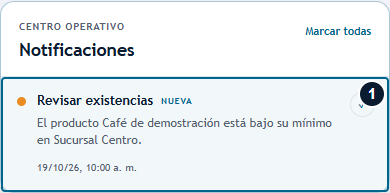
1: revisa el aviso y su marca Nueva. Usa la acción de lectura del aviso o Marcar todas en la cabecera. El aviso de la imagen es ficticio.
Ajustes y salida
Pulsa tu avatar o Configuración para abrir tus preferencias. El botón de sol o luna cambia el tema; para elegir una preferencia guardada, consulta Apariencia.
Para salir, pulsa Cerrar sesión y confirma Cerrar sesión en el diálogo. Cancelar conserva la sesión.
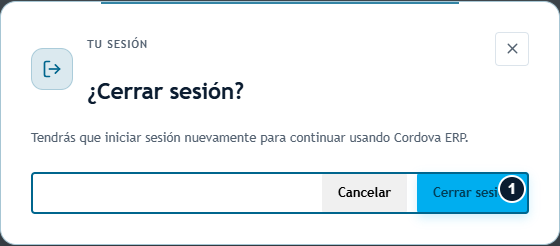
1: elige Cancelar para seguir trabajando o Cerrar sesión para terminar el acceso.
Si algo no funciona
| Situación | Qué revisar |
|---|---|
| No encuentras un módulo en el menú o búsqueda | Revisa el nombre y solicita al administrador los permisos necesarios. |
| Falta una tienda | Pide que revisen tu asignación y que la tienda esté activa. |
| La selección de tienda falla | Lee el mensaje, vuelve a intentar y solicita revisión de tu acceso si persiste. |
| No aparece la campana | Tu cuenta necesita notifications.read. |