

Apariencia
Administrar clientes
El directorio Clientes conserva identificación, datos fiscales, contacto y ubicación de los clientes de la empresa. Puedes consultarlos y seleccionarlos en cotizaciones cuando tu perfil lo permita.
Las capturas utilizan datos ficticios y resaltan los controles con números; no se creó ni modificó ningún cliente real.
Requisitos y permisos
Necesitas una empresa activa y sesión iniciada. customers.read permite acceder al directorio; customers.write permite crear, editar y desactivar. La consulta se limita a la empresa operativa. Si no tienes acceso, consulta Acceso y solicita la revisión de Roles.
Buscar un cliente
Abre Clientes y escribe en la búsqueda un nombre, NIT, NRC, correo o teléfono.
Pulsa Buscar.
Selecciona Estado: Activos o Inactivos, según el registro que necesitas.
Revisa NIT/NRC, actividad económica, contacto y estado en Directorio de clientes. Usa la paginación o Actualizar si corresponde.
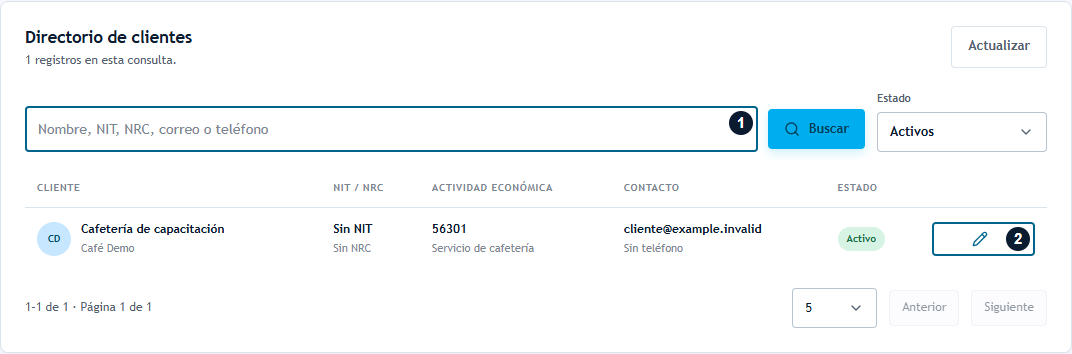
1: escribe el criterio y pulsa Buscar. 2: abre la edición del registro encontrado. Revisa también Estado para evitar duplicar un cliente inactivo.
Si no encuentras coincidencias, cambia el criterio y comprueba también los registros inactivos antes de crear otro cliente.
Crear un cliente
Pulsa Nuevo cliente.
En Datos del contribuyente, completa Nombre o razón social, obligatorio. Registra NIT, NRC, nombre comercial, código de actividad y actividad económica cuando correspondan al cliente.
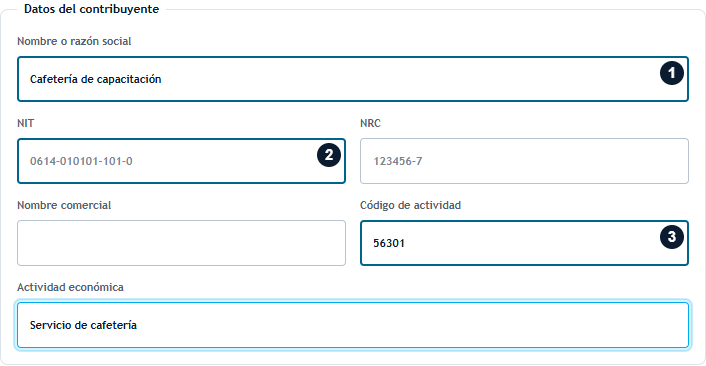
1: nombre obligatorio. 2: NIT cuando corresponda; el texto gris es un ejemplo del campo y no un dato guardado. 3: código de actividad, acompañado de su descripción.
En Contacto y ubicación, completa correo, teléfono, dirección, departamento, municipio y distrito que correspondan.
Revisa la información con los datos proporcionados por el cliente y pulsa Crear cliente.
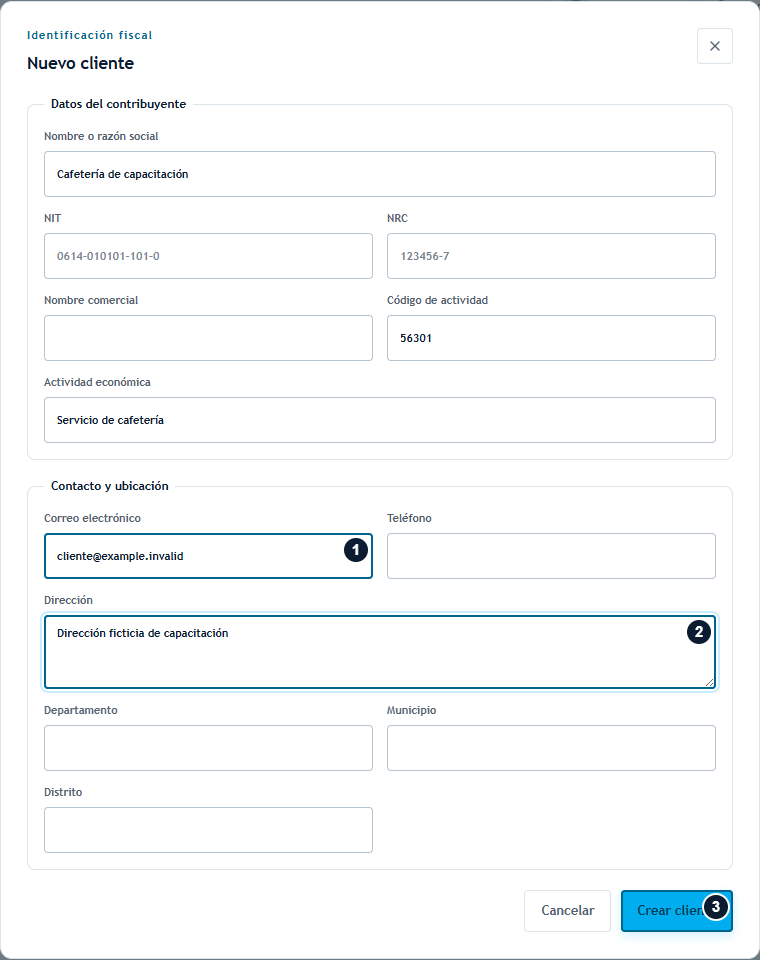
1: correo de contacto. 2: dirección. 3: Crear cliente. Completa teléfono y ubicación cuando correspondan; la demostración se detuvo antes de guardar.
Confirma el mensaje de éxito y busca el nuevo registro en el directorio activo.
El NIT, cuando se proporciona, debe ser único dentro de la empresa. Guardar el directorio no verifica por sí mismo la identificación ante una autoridad ni garantiza que todos los campos requeridos por un comprobante fiscal estén completos.
Editar o desactivar
Para corregir datos, localiza al cliente y pulsa el icono Editar cliente. Modifica los campos necesarios en Editar cliente y confirma con Guardar cambios. Cancelar cierra sin guardar.
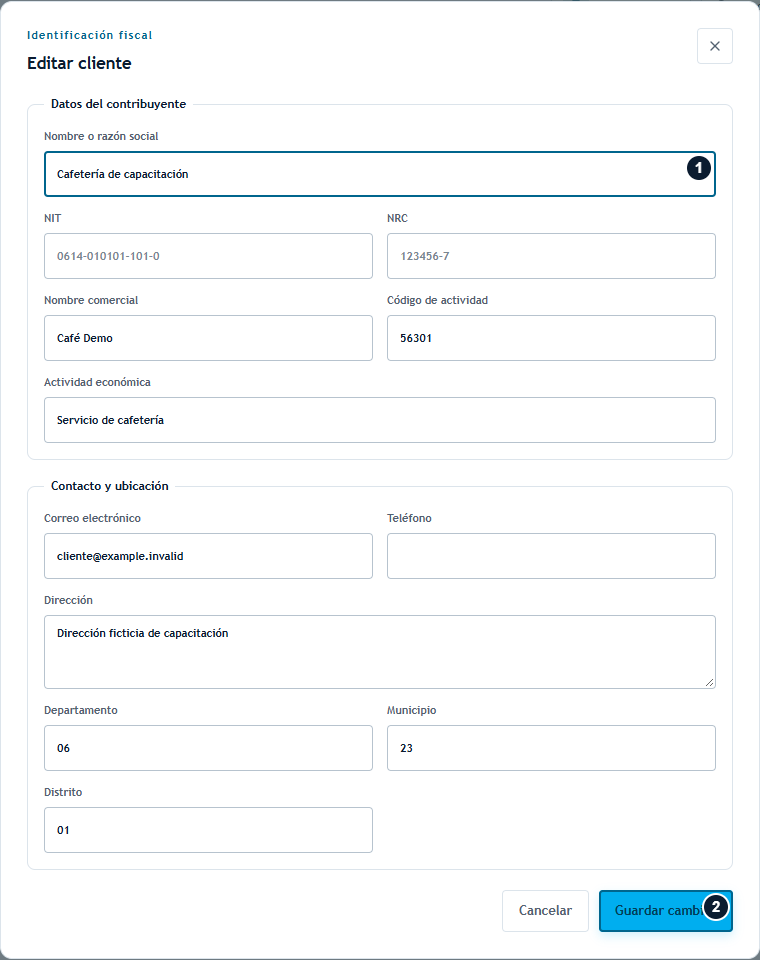
1: verifica que editas el cliente correcto. 2: Guardar cambios aplica lo modificado; Cancelar cierra el formulario. Esta captura muestra un registro ficticio existente.
Para dejar de ofrecer un cliente activo en nuevas selecciones, pulsa Desactivar cliente, revisa el nombre en la confirmación y confirma con Desactivar cliente. Su historial de ventas y datos fiscales se conservan. Puedes consultarlo después con el filtro Inactivos; esta pantalla no ofrece un botón de reactivación.
El formulario POS actual captura los datos del receptor directamente dentro de la venta. No asumas que editar el directorio actualiza datos fiscales de ventas o documentos ya registrados. En el módulo comercial sí existe el selector Cliente al preparar el borrador.
Resolver problemas
| Situación | Acción |
|---|---|
| Ya existe un cliente con ese NIT | Busca el registro existente en ambos estados y corrige sus datos si tienes permiso. |
| Nombre o razón social obligatorio | Completa el nombre antes de guardar. |
| No pudimos cargar los clientes | Usa Reintentar; confirma conexión y empresa operativa. |
| No aparece Nuevo cliente o Editar cliente | Solicita customers.write al administrador. |
| El cliente no aparece en una cotización | Comprueba que esté activo y pertenezca a la empresa; verifica customers.read. |
Guías relacionadas
Cotizaciones y pedidos · Ventas · Facturación DTE · Navegación