

Apariencia
Productos
El producto reúne nombre, precio base, clasificación y datos internos del artículo. Sus existencias se registran por separado en cada tienda.
Antes de empezar
Abre Productos (/productos) en el BackOffice. Necesitas products.read para consultar y products.write para crear, editar o desactivar. Para cargar las opciones de categoría y unidad se utilizan categories.read y units.read. Cambiar el tratamiento fiscal de un producto existente requiere además taxes.write.
Prepara el nombre, precio de venta y stock mínimo. Si utilizarás categorías o unidades, créalas antes en Catálogos.
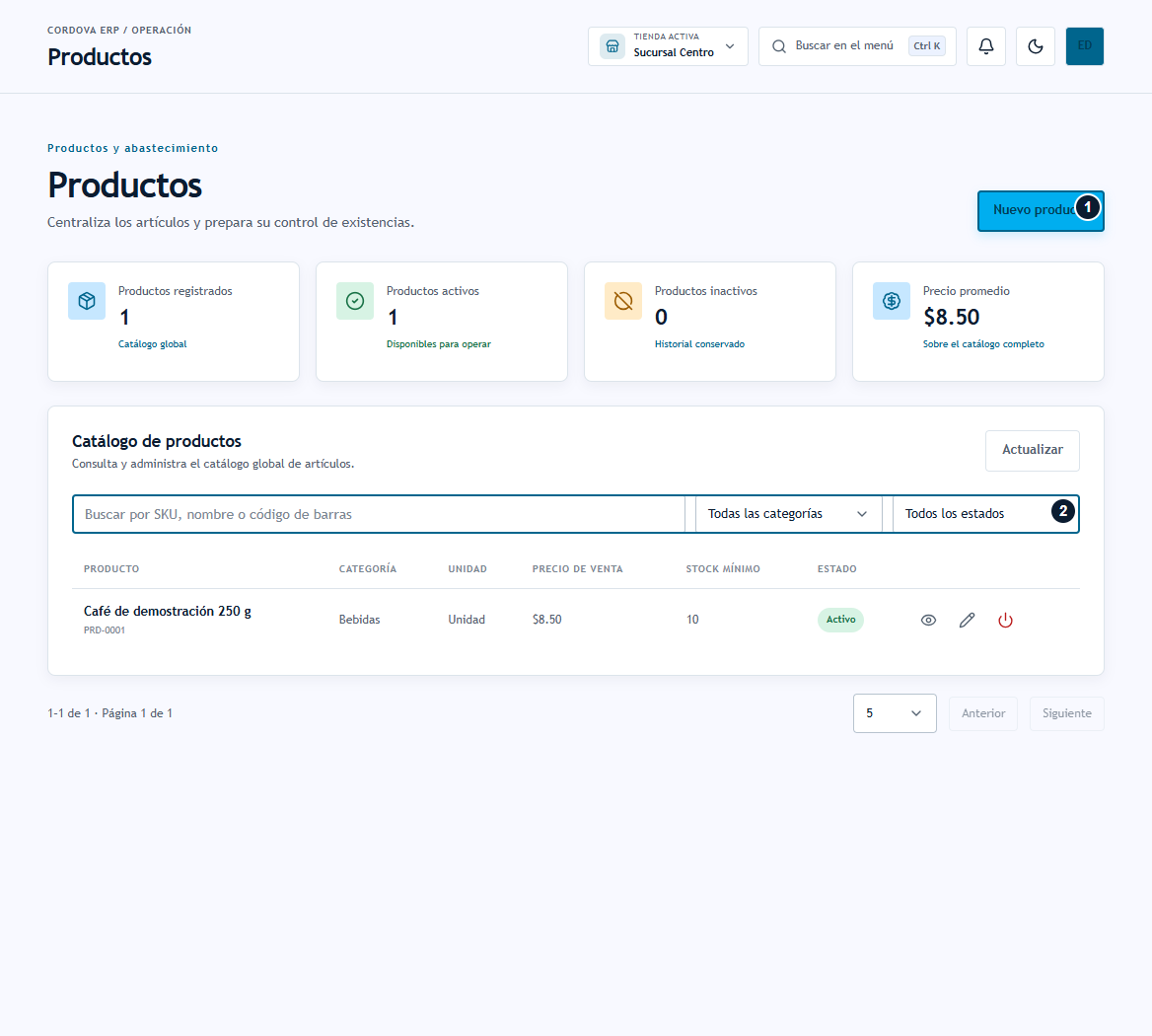
Pantalla real del BackOffice con datos ficticios de demostración. Usa 2 · búsqueda y filtros para comprobar si el artículo existe. 1 · Nuevo producto abre el formulario.
Crear un producto
- Pulsa Nuevo producto.
- Completa Nombre y Precio de venta. Utiliza importes iguales o mayores que cero, con hasta dos decimales.
- Si corresponde, completa Código de barras, Categoría, Unidad, Stock mínimo, Costo y Descripción.
- El SKU se genera automáticamente; no necesitas inventar un código para crear el artículo.
- Pulsa Crear producto.
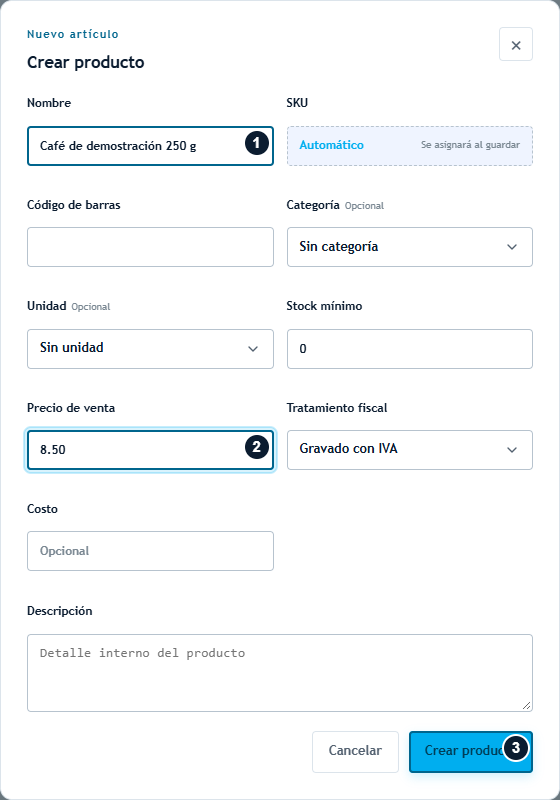
Completa 1 · Nombre y 2 · Precio de venta. Revisa la clasificación y pulsa 3 · Crear producto. El SKU se asigna al guardar; las existencias se registran después.
Resultado esperado: aparece el mensaje Producto creado y listo para registrar existencias y el artículo se incorpora al catálogo. Crear el producto no asigna automáticamente unidades a una tienda: continúa en Inventario.
Buscar y consultar existencias
- En Catálogo de productos, busca por SKU, nombre o código de barras.
- Acota el resultado con Filtrar categoría y Filtrar estado. Usa la paginación para recorrer los resultados.
- Pulsa Ver producto en la fila.
- Consulta Existencias por tienda para ver los saldos registrados.
- Pulsa Cerrar para regresar al listado.
Resultado esperado: identificas el artículo por su SKU y ves las tiendas con existencias registradas. Un detalle sin saldos indica que aún no tiene existencias registradas.
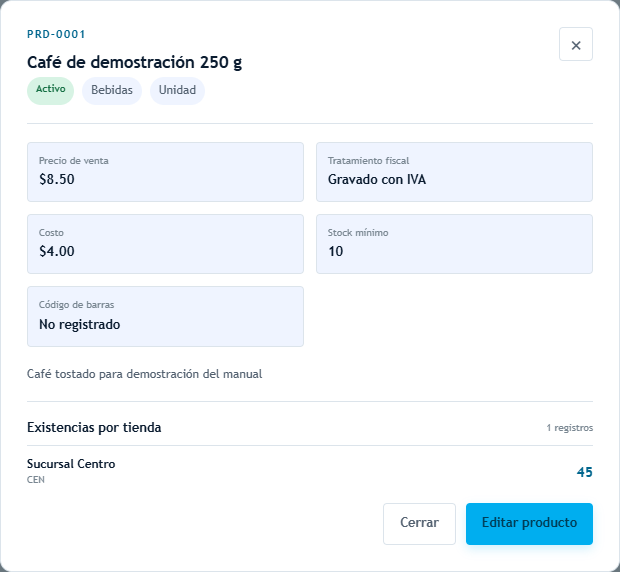
Desde Ver producto, comprueba precio, tratamiento fiscal y Existencias por tienda. En el ejemplo hay 45 unidades en Sucursal Centro; el botón inferior permite pasar a edición.
Editar o desactivar
- Pulsa Editar producto en la fila.
- Corrige los datos necesarios. El SKU se muestra como solo lectura.
- Para un producto existente, el permiso
taxes.writepermite elegir Gravado con IVA, Exento o No sujeto en Tratamiento fiscal. - Pulsa Guardar cambios.
- Para retirar un artículo de la operación activa, pulsa Desactivar producto y confirma en el diálogo con el mismo nombre.
Resultado esperado: el listado refleja los cambios o muestra el producto como Inactivo. Puedes encontrarlo usando el filtro Inactivos.
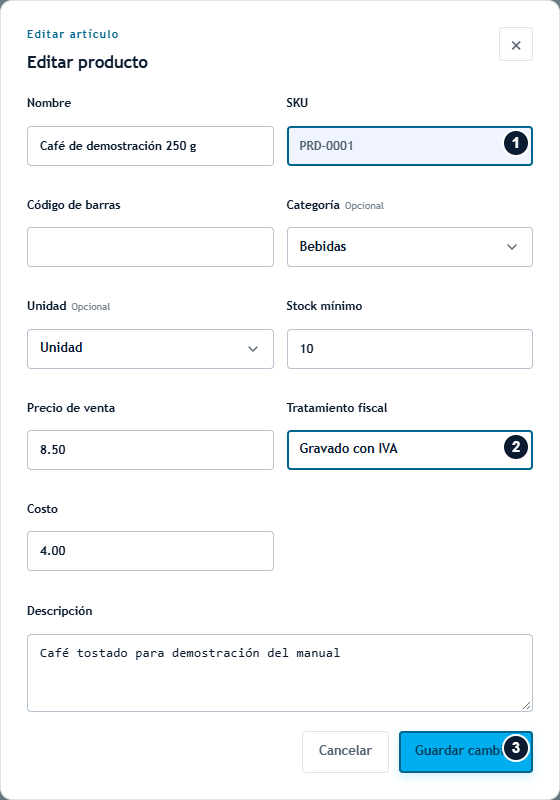
1 · SKU es de solo lectura. 2 · Tratamiento fiscal depende de los permisos. Tras corregir los datos, 3 · Guardar cambios actualiza el artículo.
Si algo no funciona
| Situación | Qué revisar |
|---|---|
| «Completa nombre, precio de venta y cantidades válidas» | Revisa nombre, precio y cantidades no negativas; elimina caracteres que no sean numéricos en importes. |
| No se cargan categorías o unidades | Revisa los permisos de lectura de ambos catálogos. |
| No aparece un producto | Limpia búsqueda, categoría y estado antes de volver a buscar. |
| El detalle muestra cero registros de existencias | Asigna el producto a una tienda desde Inventario. |
| No se guardan los cambios | Lee el mensaje del formulario; vuelve a cargar el registro para comprobar qué datos quedaron guardados. |
Relacionados: Precios e impuestos, Inventario, Contenido y catálogo de ecommerce.