

Apariencia
Configuración de ecommerce
Prepara la presentación de la tienda y controla si está visible al público. Estos ajustes se guardan para la empresa con la que estás operando.
Antes de empezar
Abre Ecommerce → Ajustes (/ecommerce/configuracion). Necesitas ecommerce.settings.read para entrar y ecommerce.settings.write para guardar cambios. La selección de páginas en enlaces utiliza también ecommerce.content.read.
Debes tener una empresa operativa. Si aparece Empieza con el asistente de tu tienda, utiliza Iniciar lanzamiento. Para completar la portada en ese asistente se necesita además ecommerce.content.write; para revisarla, ecommerce.content.read; para publicarla, ecommerce.content.publish.
Crear la tienda con el asistente
- Abre Iniciar lanzamiento (
/ecommerce/lanzamiento). - En Identidad, completa Nombre comercial y Dirección pública, por ejemplo
tienda-demo. Esta dirección es un identificador corto con minúsculas, números y guiones; no es un campo para pegar un dominio completo. - Decide si activar Mostrar tienda al público y pulsa Guardar y continuar.
- En Estilo, selecciona un punto de partida y pulsa Guardar estilo.
- En Portada, completa Título principal y los textos que necesites. Puedes elegir una imagen disponible o continuar sin ella.
- Pulsa Guardar portada para crear el borrador y llegar a Revisar.
Resultado esperado: la tienda tiene identidad y estilo, y su portada queda como borrador. Continúa con Vistas previas y publicación antes de publicar.
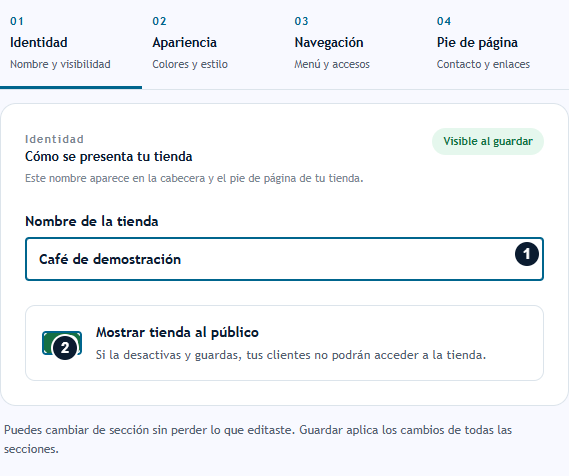
Pantalla real del BackOffice con datos ficticios de demostración. En Identidad, modifica 1 · Nombre de la tienda y 2 · Mostrar tienda al público. Los valores se aplican cuando guardas los cambios.
Cambiar identidad y apariencia
- En Ajustes de tienda, abre Identidad.
- Modifica Nombre de la tienda y Mostrar tienda al público según lo que necesites.
- Abre Apariencia y ajusta los colores, Fuente de títulos, Fuente de lectura, Curva de tarjetas, Estilo de botones, Ancho del contenido y Distribución de la cabecera.
- Revisa la vista de ejemplo con Escritorio y Móvil.
- Pulsa Guardar cambios.
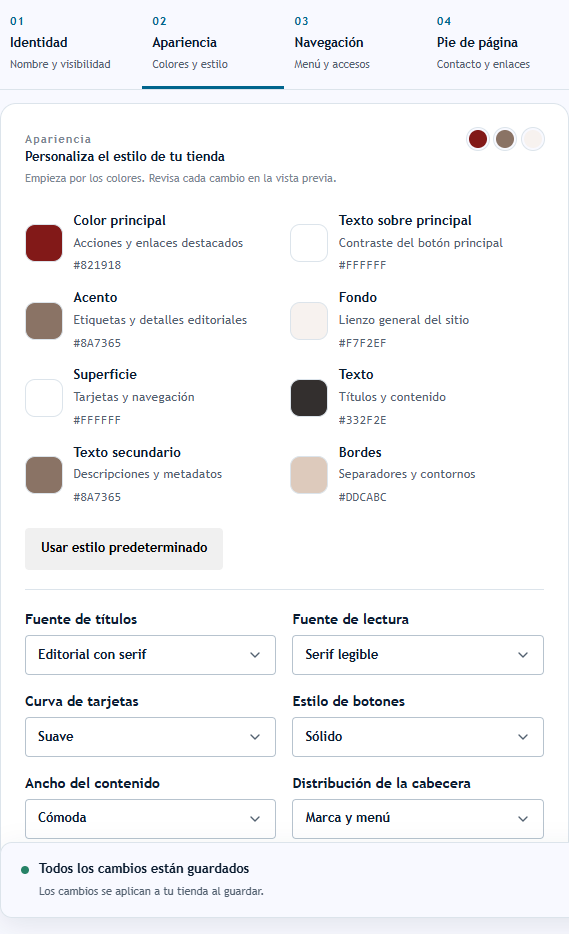
En Apariencia, revisa colores, fuentes y distribución. Los selectores y códigos corresponden al tema de ejemplo; compara también la vista de escritorio y móvil antes de Guardar cambios.
Resultado esperado: aparece Cambios guardados. Tu tienda ya tiene esta configuración. Desactivar la visibilidad y guardar oculta la tienda a los clientes. La vista de Ajustes es un ejemplo de estilo, no la portada real publicada.
Usar estilo predeterminado repone las opciones de tema en el formulario; pulsa Guardar cambios para aplicarlas. Descartar cambios recupera el último estado guardado.
Configurar la URL pública y abrir la tienda
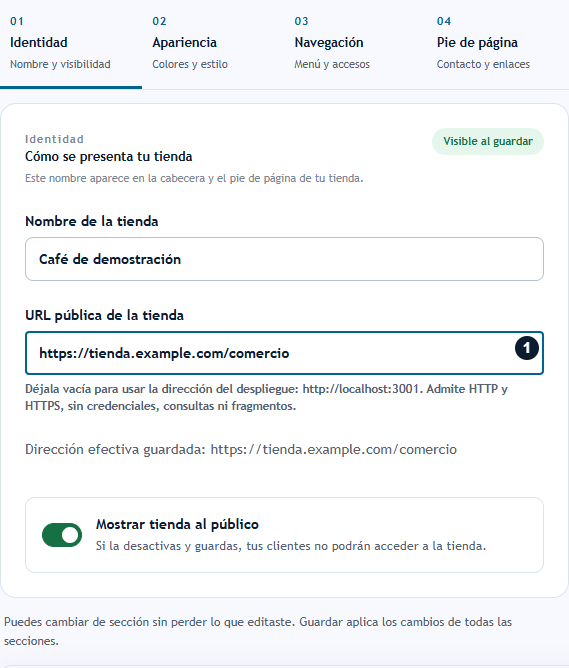
Pantalla real con datos ficticios. El campo marcado permite configurar la dirección completa; debajo aparece el respaldo del despliegue y la dirección efectiva guardada.
- En Ajustes → Identidad, completa URL pública de la tienda con la dirección entregada por el responsable de tu instalación, por ejemplo
https://tienda.example.com. - Puedes usar HTTP para una instalación local y conservar un prefijo de ruta si tu despliegue lo utiliza. No incluyas usuario, contraseña, parámetros ni fragmentos.
- Pulsa Guardar cambios. Se eliminan los espacios exteriores y las barras finales.
- Comprueba Dirección efectiva guardada y pulsa Abrir tienda. Este acceso también está disponible en el inicio de Ecommerce y abre otra pestaña.
Resultado esperado: el botón y las vistas previas utilizan la URL guardada de tu empresa. Los cambios del formulario solo afectan a esos enlaces después de guardarlos correctamente. Descartar cambios recupera la dirección guardada.
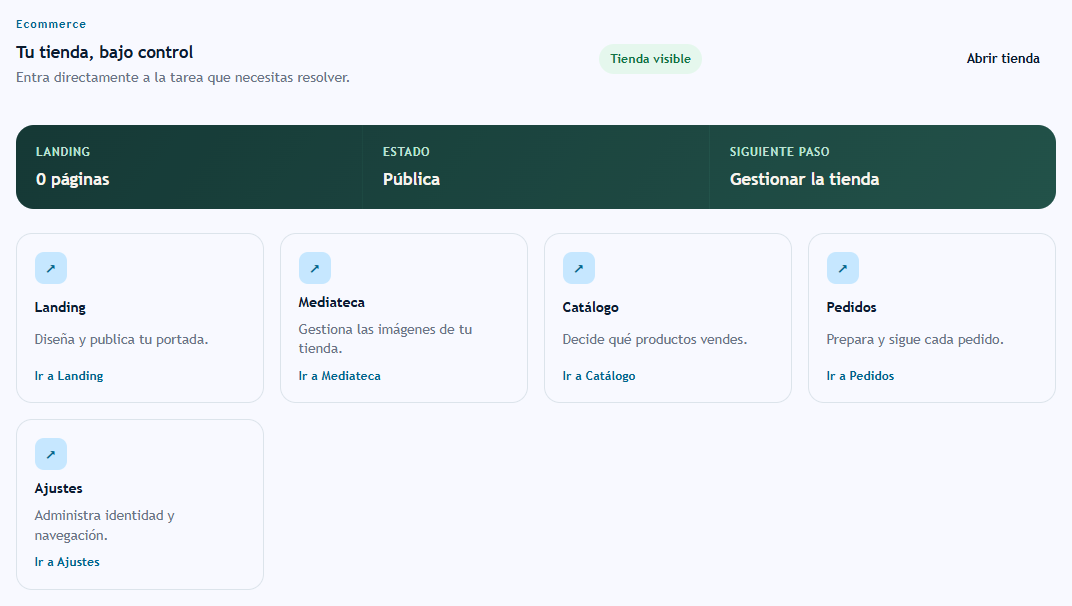
El botón Abrir tienda, en la cabecera del inicio de Ecommerce, utiliza la dirección efectiva y abre otra pestaña. La dirección del ejemplo es ficticia.
Para utilizar la dirección de respaldo del despliegue, deja el campo vacío y guarda. El responsable configura ese respaldo con la variable de entorno STOREFRONT_BASE_URL. Si ninguna dirección es válida, Abrir tienda y las vistas previas quedan deshabilitados; configura una dirección antes de continuar.
Este campo configura enlaces. No crea el dominio, no cambia DNS ni instala certificados. La Dirección pública corta del asistente sigue siendo el identificador de la tienda y es distinta de esta URL completa.
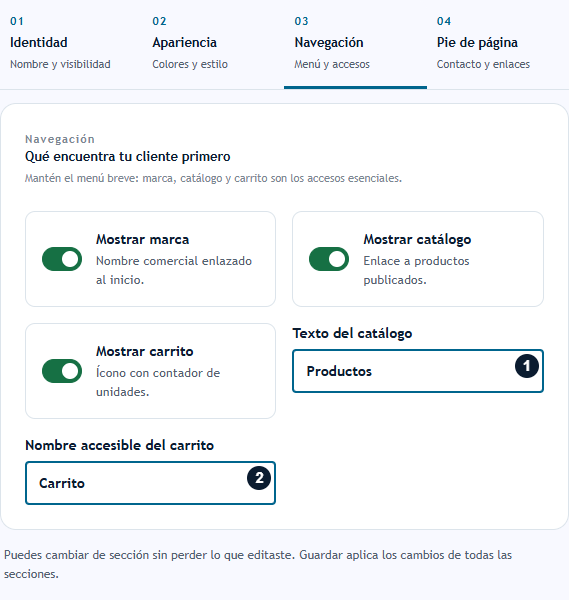
En Navegación, activa marca, catálogo y carrito según lo necesario. 1 · Texto del catálogo define el enlace visible; 2 · Nombre accesible del carrito identifica el acceso para tecnologías de asistencia.
Configurar navegación y pie de página
- En Navegación, ajusta los controles de marca, Mostrar catálogo, Mostrar carrito, Texto del catálogo y Nombre accesible del carrito.
- En Pie de página, decide si mantener Pie de página visible.
- Revisa marca y descripción. Completa únicamente los datos de contacto que tu empresa haya decidido publicar.
- Usa + Grupo y + Enlace para organizar accesos. Elige Página de contenido, Ruta de tienda o URL externa segura como destino.
- Para enlaces a páginas, prepara y publica esas páginas desde Contenido. Para enlaces externos y mapa utiliza direcciones completas que empiecen por
https://. - Añade redes con + Red social y enlaces legales con + Legal. Una plataforma social solo puede aparecer una vez.
- Ordena los elementos con sus botones de subir y bajar, revisa Visible y pulsa Guardar cambios.
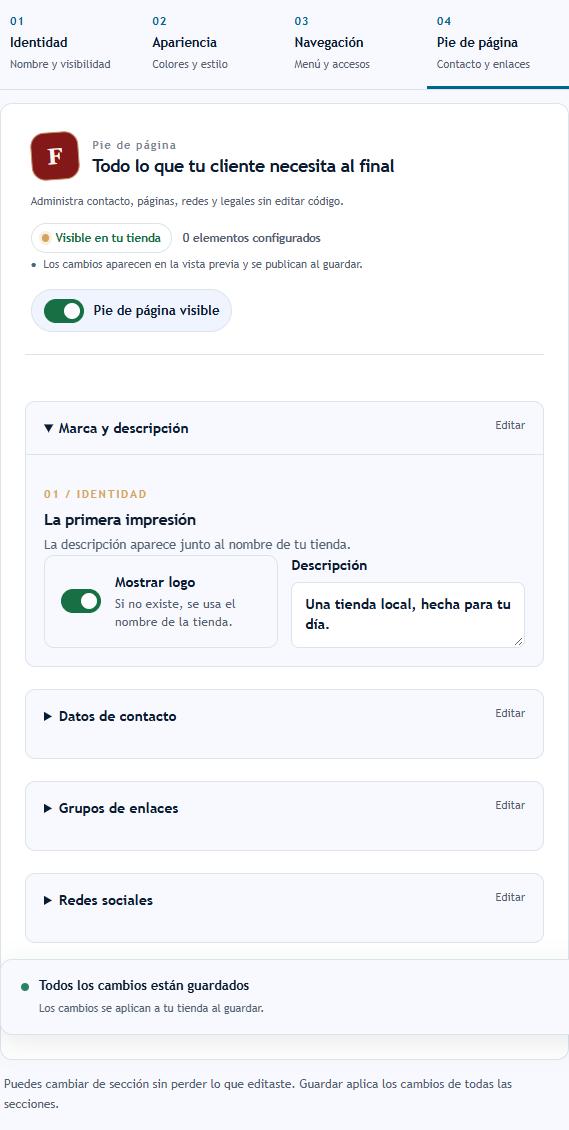
Abre cada grupo con su encabezado: Marca y descripción, Datos de contacto, Grupos de enlaces o Redes sociales. Revisa Pie de página visible; el guardado general aplica todas las secciones.
Resultado esperado: navegación y pie utilizan los valores guardados. Los cambios en Ajustes se aplican al guardar, sin el flujo de borradores de las páginas de contenido.
Si algo no funciona
| Situación | Qué revisar |
|---|---|
| Se solicita configurar una empresa operativa | Revisa tu contexto empresarial y vuelve a entrar. |
| Guardar cambios está deshabilitado | Comprueba el permiso de escritura y que existan cambios pendientes. |
| Error de colores | Introduce # y seis caracteres hexadecimales, por ejemplo #00658D. |
| Una página no está disponible como enlace | Comprueba que exista; revisa su publicación y el permiso de lectura de contenido. |
| No fue posible guardar | Los cambios siguen en el formulario; corrige el aviso y vuelve a intentarlo. |
| URL pública no válida | Usa una URL completa HTTP/HTTPS, sin credenciales, consultas ni fragmentos. |
| Abrir tienda está deshabilitado | Espera la carga y revisa que haya una URL guardada o un respaldo válido del despliegue. |
Relacionados: Contenido y catálogo, Publicación, Pedidos.