

Apariencia
Consultar y exportar reportes
Los reportes permiten analizar las operaciones registradas y exportar las consultas a CSV. Hay dos pantallas: Reporte de ventas y Reportes operativos.
Las capturas utilizan un conjunto ficticio de capacitación: una venta de $17 con dos unidades. Las cifras y resultados ilustran dónde consultar y no corresponden a información de la empresa.
Requisitos y alcance
Necesitas reports.read y una empresa operativa. Los usuarios con sucursal asignada consultan su propia empresa y sucursal; el superadministrador puede seleccionar empresa y el alcance de sucursales disponible. Los resultados dependen de esos permisos y de los filtros aplicados. Revisa Navegación, Sucursales y Roles si no ves el alcance esperado.
Consultar ventas
Abre Reporte de ventas.
Si aparece Empresa, selecciona la empresa de consulta.
En Filtra el periodo y el alcance, elige Tienda, Método de pago, Desde y Hasta. Puedes buscar por Venta o vendedor.
Pulsa Aplicar filtros y espera el resultado. Limpiar filtros permite comenzar otra consulta.
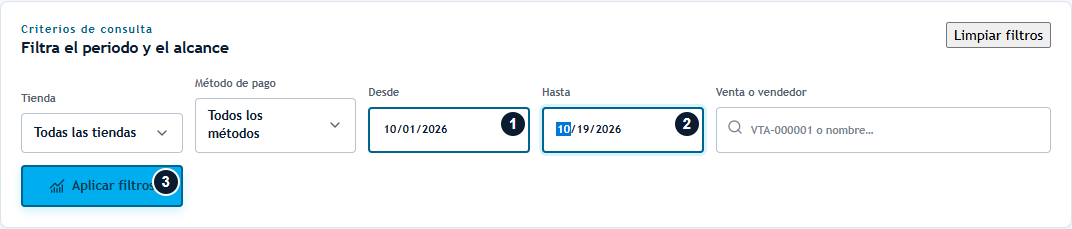
1: fecha inicial. 2: fecha final. 3: Aplicar filtros ejecuta la consulta. Cambiar las fechas del formulario no basta para actualizar el reporte; revisa también tienda y método.
Revisa Ventas registradas, Unidades vendidas, Total vendido y Ticket promedio.

1: compara los cuatro indicadores del mismo alcance. En este conjunto ficticio, una venta de dos unidades suma $17 y su ticket promedio también es $17.
Consulta Cobros por método, Tiendas con ventas, Productos más vendidos y Ritmo diario para interpretar la distribución del período.
En Ventas del periodo, pulsa Ver detalle sobre una venta para ver sus productos; Ocultar detalle contrae el registro. Usa la paginación para recorrer la consulta.
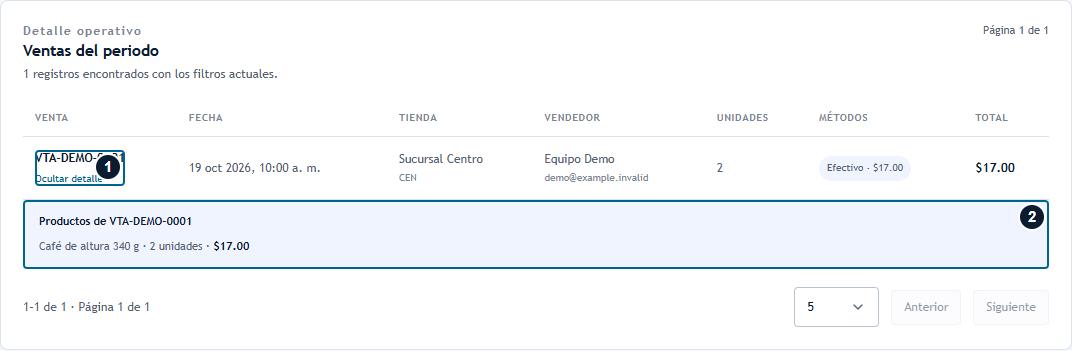
1: pulsa el número de venta o Ver detalle. 2: verifica los productos desplegados; el ejemplo muestra dos unidades del café por $17. Ocultar detalle vuelve a contraer la fila.
Total vendido corresponde a ingresos brutos registrados; no lo interpretes como utilidad. Los diez productos más vendidos se ordenan por valor vendido. Para revisar devoluciones, reembolsos e impuestos guardados, consulta las pestañas operativas que siguen.
Consultar reportes operativos
Abre Reportes operativos.
Selecciona empresa, cuando esté disponible, y Sucursal.
Elige la pestaña, ajusta Desde y Hasta cuando aparezcan y pulsa Aplicar filtros.
Revisa el resumen y las filas; puedes usar Actualizar reporte para recargar los datos.
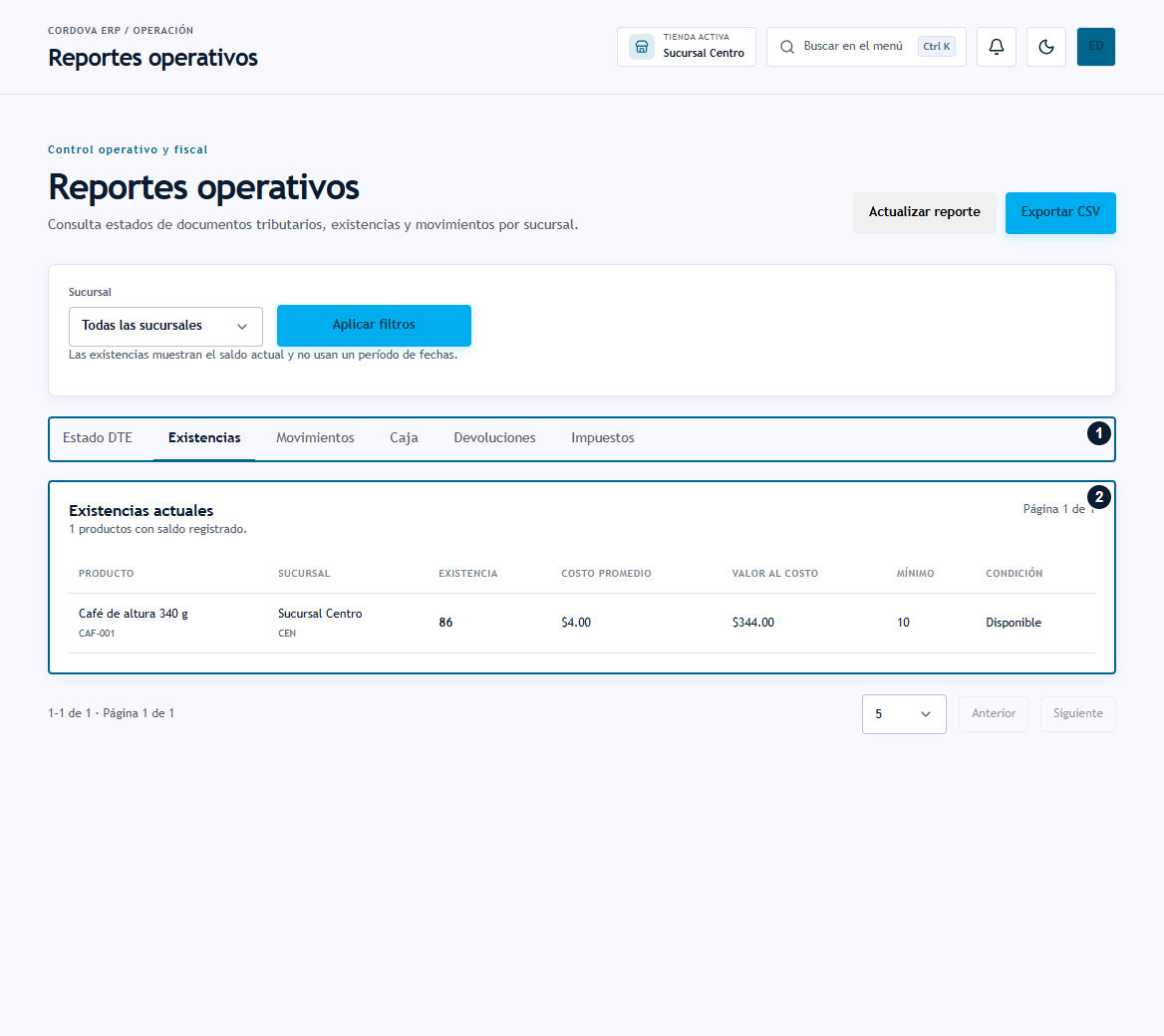
1: selecciona la pestaña que necesitas. 2: consulta el resultado de Existencias: saldo, costo, mínimo y condición por producto. Esta pestaña muestra el saldo actual y por eso no ofrece fechas; para entradas y salidas del periodo usa Movimientos.
| Pestaña | Información y límites |
|---|---|
| Estado DTE | Documentos del período, su ambiente, estado, venta, número de control y mensaje. La interpretación del modo y la aceptación está en Facturación DTE. |
| Existencias | Saldo actual por producto y sucursal, costo promedio, valor al costo, mínimo y condición. No utiliza un período de fechas. Sin costo o Sin valuar indica ausencia del dato de valoración, no un valor cero. |
| Movimientos | Entradas y salidas con fecha, tipo, cantidad, costo unitario/total y saldo anterior y nuevo. |
| Caja | Turnos, responsables, apertura/cierre, fondo, ventas en efectivo, ingresos/egresos, esperado, contado y diferencia. Un turno abierto puede tener conteo y diferencia pendientes. |
| Devoluciones | Mercancía devuelta y reingresada, motivo, responsables, importe reembolsable y reembolsos confirmados y pendientes. |
| Impuestos | Bases e IVA guardados en las líneas de venta, antes de notas de crédito. Las líneas históricas sin información fiscal guardada se señalan y no se incluyen en las bases ni el IVA del resumen. |
Los reportes muestran los registros disponibles; no constituyen por sí mismos una declaración tributaria. La pestaña Impuestos no descuenta automáticamente las notas de crédito de los importes de venta mostrados.
Exportar CSV
- Aplica los filtros y revisa que correspondan al alcance que necesitas compartir.
- Pulsa Exportar CSV en cualquiera de las dos pantallas.
- Espera Preparando CSV… y el progreso de registros. La exportación reúne la consulta filtrada, no solo las filas de la página visible.
- Abre el archivo descargado y confirma que corresponde a la empresa, sucursal, período y tipo de reporte elegidos.
El botón permanece deshabilitado durante carga o exportación y cuando no hay registros. Evita cambiar de consulta mientras se prepara el archivo. Los datos de ventas, clientes y responsables deben compartirse según los permisos de la empresa.
Resolver problemas
| Situación | Acción |
|---|---|
| Selecciona un alcance operativo | Elige una empresa disponible para iniciar la consulta. |
| No hay ventas o filas para estos filtros | Revisa fechas, sucursal, método y texto; prueba Limpiar filtros en ventas. |
| El reporte de existencias no ofrece fechas | Es una consulta de saldo actual; usa Movimientos para un período. |
| No pudimos cargar el reporte | Pulsa Reintentar y confirma conexión y alcance. |
| Error al exportar | Conserva los filtros, espera la carga y vuelve a exportar. No tomes un archivo incompleto como resultado final. |
| Un importe no coincide con otra pantalla | Compara alcance, fechas y naturaleza del dato: venta bruta, cobro, saldo comercial, reembolso o impuesto guardado. |
Guías relacionadas
Ventas · Caja · Cotizaciones y pedidos · Pagos y devoluciones · Facturación DTE · Inventario