

Apariencia
Administrar tipos de documento
Tipos de documento define las identificaciones disponibles para los perfiles, como DUI, NIT o pasaporte. Es un catálogo de identificación personal; los documentos de facturación se administran en su módulo correspondiente.
Las capturas muestran la interfaz real con datos ficticios de capacitación. Los números señalan los controles explicados junto a cada paso.
Requisitos y permisos
Necesitas el permiso system.manage para consultar y administrar este catálogo. Para registrar tu propia identificación, utiliza Configuración → Mis documentos.
Crear un tipo
- Abre Administración → Tipos de documento.
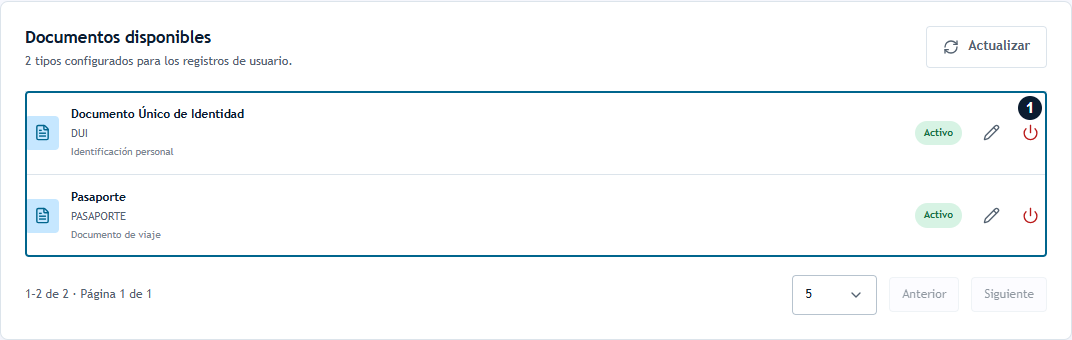
Paso 1. El área 1 muestra nombre, código, descripción y estado de cada tipo. Comprueba si ya existe antes de usar Nuevo tipo, en la cabecera de la página. El lápiz de cada fila abre la edición; el botón de encendido cambia su disponibilidad.
- Pulsa Nuevo tipo.
- Escribe Código, por ejemplo
DUI, y Nombre, por ejemplo «Documento Único de Identidad». - Si ayuda a identificar su uso, agrega Descripción.
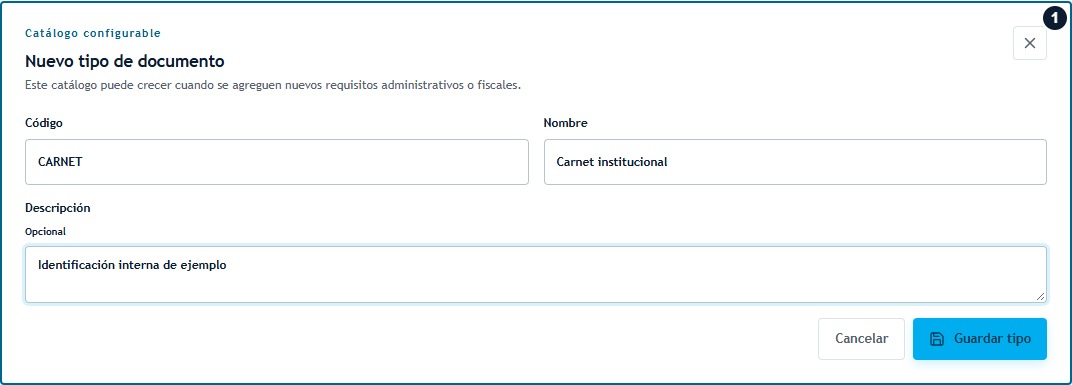
Pasos 3 y 4. El formulario 1 usa CARNET como código y «Carnet institucional» como nombre. La descripción opcional aclara su uso. Revisa los datos y pulsa Guardar tipo. Este catálogo define identificaciones de perfiles, no comprobantes de venta.
- Pulsa Guardar tipo.
Comprueba el código, nombre y estado en Documentos disponibles. El código se guarda normalizado en mayúsculas.
Editar un tipo
- Localiza el tipo en la lista y pulsa Editar.
- Corrige Código, Nombre o Descripción.
- Pulsa Guardar tipo y revisa el resultado.
Revisa el código cuidadosamente: los formatos de identificaciones conocidos, como DUI, NIT, NRC y pasaporte, dependen del tipo seleccionado al registrar números en los perfiles.
Desactivar o activar
- Localiza el tipo y comprueba su estado.
- Pulsa Desactivar para retirarlo de las opciones activas o Activar para volver a habilitarlo. Al desactivar, revisa el nombre y acepta la confirmación del navegador.
- Comprueba que el estado cambió a Inactivo o Activo.
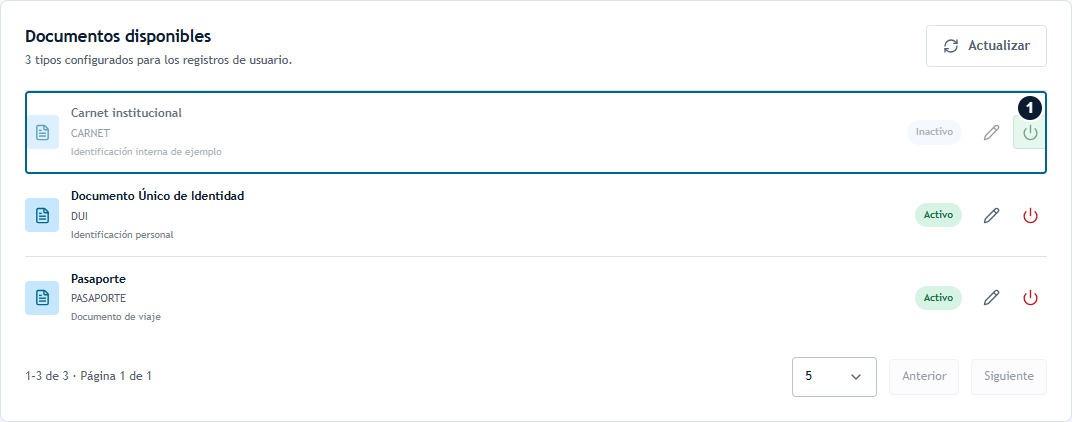
Paso 3. La fila 1 conserva el tipo Carnet institucional y ahora indica Inactivo. El botón de encendido permite Activar el mismo registro cuando vuelva a necesitarse; no es necesario crear un duplicado.
La acción de disponibilidad se realiza desde la lista. No es necesario borrar las identificaciones personales para retirar un tipo de las opciones activas.
Si algo no funciona
| Situación | Qué hacer |
|---|---|
| No puedes entrar al catálogo | Solicita revisión de system.manage. |
| El tipo no aparece al agregar una identificación | Comprueba que esté activo. Revisa también sales.read, requerido actualmente para cargar las opciones en Mis documentos. |
| No se guarda | Completa código y nombre, revisa duplicados y lee el mensaje del formulario. |
| El catálogo no carga | Pulsa Reintentar; para refrescar los registros usa Actualizar. |