

Apariencia
Crear usuarios y administrar sus accesos
Usuarios permite crear una cuenta, enviar su invitación y mantener el nombre, correo y rol. Las asignaciones de tiendas se administran desde Empleados.
Las capturas muestran la interfaz real con datos ficticios de capacitación. Los números señalan los controles explicados junto a cada paso.
Requisitos y permisos
Necesitas users.read para consultar y users.write para crear o editar. La pantalla carga el catálogo de roles con roles.read; el rol que asignarás debe existir.
Si no eres Superadministrador, debes tener una tienda activa y tu administración de usuarios se limita a ese ámbito. Solo un SUPER_ADMIN puede crear otro superadministrador o asignar ese rol.
Crear e invitar
- Abre Administración → Usuarios y pulsa Nuevo usuario.
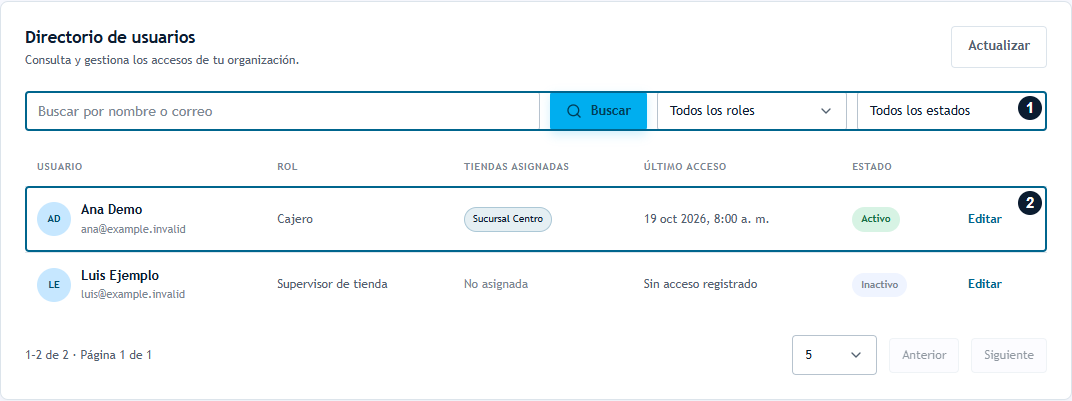
Paso 1. Antes de invitar a alguien, comprueba si ya existe. 1: búsqueda y filtros. 2: nombre, correo, rol, tiendas y estado de la cuenta localizada. Pulsa Nuevo usuario en la cabecera para abrir la invitación.
- En Invitar usuario, escribe Nombre, Apellido y Correo electrónico.
- Selecciona un Rol concreto.
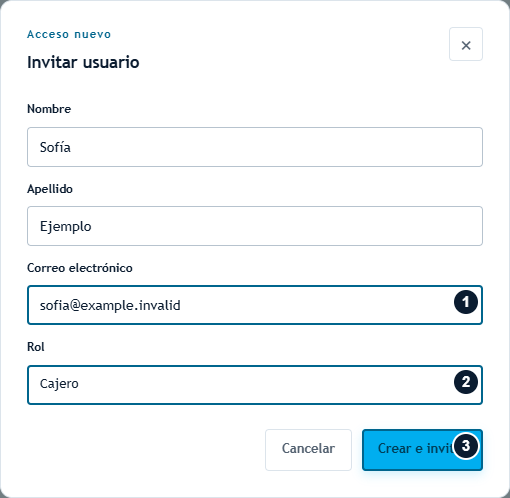
Pasos 2 y 3. Revisa nombre y apellido. 1: correo al que se prepara la invitación. 2: rol que recibirá la cuenta. 3: Crear e invitar confirma el alta. El correo del ejemplo usa el dominio reservado example.invalid; reemplázalo por la dirección de la persona.
- Revisa la dirección y pulsa Crear e invitar.
- Lee el mensaje del resultado y comprueba la cuenta en el directorio.
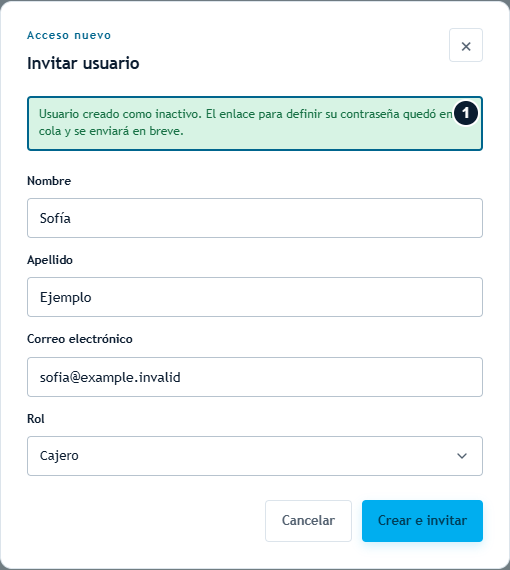
Paso 5. La confirmación 1 distingue el alta de la cuenta del envío del correo. En este ejemplo la cuenta se creó inactiva y el enlace quedó en cola; esto no confirma entrega. Cierra el diálogo y comprueba el correo, rol y estado en el directorio. La persona deberá definir su contraseña para activar la cuenta.
La cuenta se crea inactiva y se prepara el correo de bienvenida para definir la contraseña. Se activa cuando la persona establece su contraseña con el enlace. La entrega depende del servicio de correo de la instalación; crear la cuenta no equivale a confirmar que el correo llegó.
Al crear desde una cuenta que no es Superadministrador, el usuario queda vinculado a la tienda activa del administrador. Si lo crea un Superadministrador, revisa y asigna sus ubicaciones desde Empleados antes de la operación diaria.
Buscar una cuenta
- En Directorio de usuarios, escribe nombre o correo y pulsa Buscar.
- Selecciona un rol y un estado, si necesitas acotar los resultados.
- Revisa Rol, Tiendas asignadas, Último acceso y Estado.
- Usa la paginación para ver más resultados o Actualizar para renovar la información.
Editar información o rol
- Pulsa Editar en la fila correcta.
- Cambia Nombre, Apellido, Correo electrónico o Rol.
- Pulsa Guardar cambios y revisa la confirmación.
El formulario indica que el estado se activa automáticamente al definir contraseña. No incluye un control para desactivar una cuenta ni un botón de reenvío de invitación. Tampoco permite editar las tiendas desde este diálogo.
Si algo no funciona
| Situación | Qué hacer |
|---|---|
| Ya existe un usuario con ese correo | Busca la cuenta existente y edítala si corresponde. |
| El rol no aparece o no carga | Verifica roles.read y que el rol exista. |
| La invitación no llega | Revisa dirección, correo no deseado y resultado de entrega; solicita revisión del servicio de correo. |
| El usuario sigue inactivo | Debe abrir su invitación y establecer contraseña. Si el enlace no sirve, solicita asistencia al responsable de la instalación. |
| No encuentras una cuenta | Quita filtros y revisa la tienda activa; tu alcance puede ser limitado. |
| No puedes asignar Superadministrador | Esa operación requiere una cuenta SUPER_ADMIN. |