

Apariencia
Cotizaciones y pedidos
Este módulo lleva una propuesta desde el borrador hasta la entrega de un pedido comercial. Permite registrar abonos y cobrar el saldo antes de generar la venta asociada.
Las capturas muestran la interfaz real con datos ficticios. Los estados Borrador, Emitida y Convertida son ejemplos preparados para explicar cada fase; no prueban una emisión, reserva ni cobro real.
Antes de comenzar
Trabaja en una empresa y sucursal activas. Necesitas quotes.read para consultar la lista y el detalle; quotes.write para crear, emitir, cancelar y convertir cotizaciones; commercial_orders.payments.write para abonos; y commercial_orders.fulfill para la entrega. Si cobras saldo durante la entrega, también necesitas el permiso de abonos.
Para cargar productos necesitas products.read o sales.read. El selector Cliente requiere customers.read. Los métodos de pago y comprobantes usados al cobrar requieren sales.read; consultar turnos requiere cash_sessions.read. Para un cobro en efectivo debe existir un turno abierto. Consulta Productos, Clientes, Caja y Roles.
El superadministrador elige Empresa y Sucursal en la pantalla; los demás usuarios operan su sucursal asignada.
Crear y emitir una cotización
Abre Cotizaciones y pedidos y pulsa Nueva cotización.
En Borrador nuevo, selecciona Cliente si corresponde. Puedes mantener Venta sin cliente.
Selecciona Producto, introduce Cantidad y pulsa Agregar línea. Repite con los productos necesarios. Usa Quitar para corregir las líneas antes de guardar.
Agrega Notas con condiciones o indicaciones, si procede.
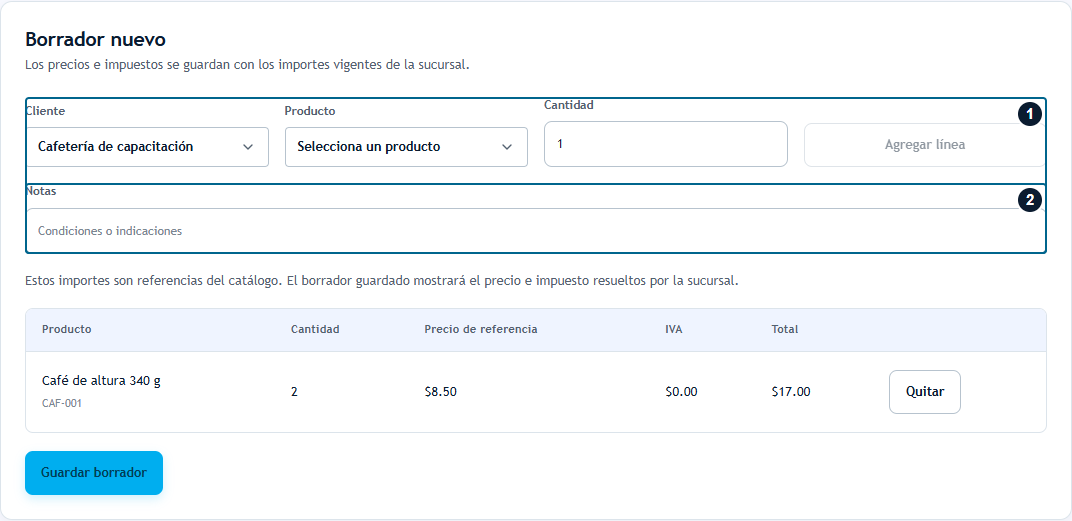
1: selecciona cliente y producto, introduce cantidad y pulsa Agregar línea. 2: registra las condiciones en Notas. Revisa las líneas antes de Guardar borrador.
Pulsa Guardar borrador. El servidor resuelve precios e impuestos vigentes para la sucursal: los importes del formulario son referencias del catálogo.
Abre Ver detalle y revisa cantidades, precio unitario, base imponible, IVA y total guardados.
Pulsa Emitir cotización cuando la propuesta esté lista.
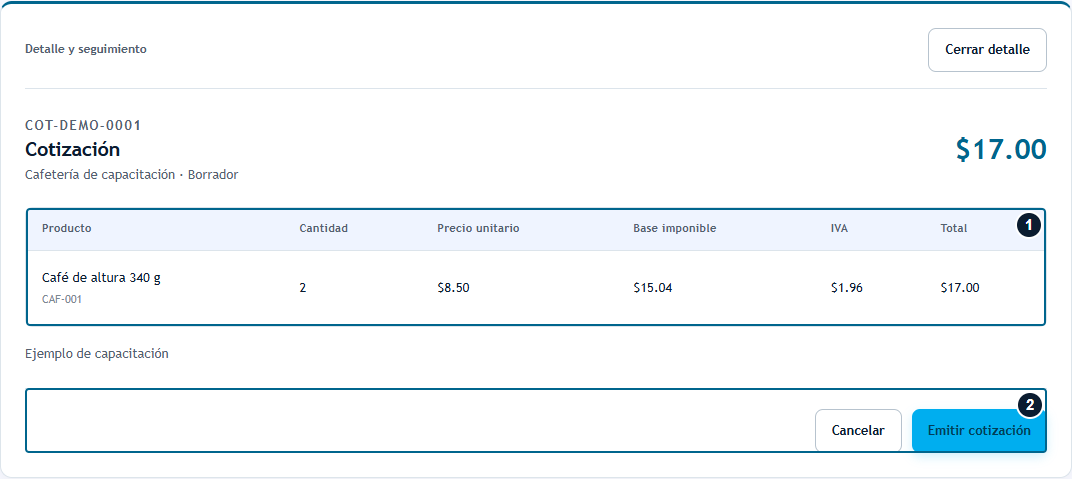
1: cantidades, base imponible, IVA y total guardados. 2: Emitir cotización cambia el estado comercial; esta captura se tomó antes de pulsarlo.
La cotización pasa de Borrador a Emitida. La emisión actual asigna una vigencia predeterminada de 30 días. Emitir una cotización comercial no equivale a emitir un DTE ni a registrar una venta entregada.
Convertir a pedido
Busca la propuesta por número en Buscar cotización o usa los filtros de estado.
Abre Ver detalle de una cotización Emitida y vigente.
Pulsa Convertir a pedido y comprueba el número del pedido y su saldo.
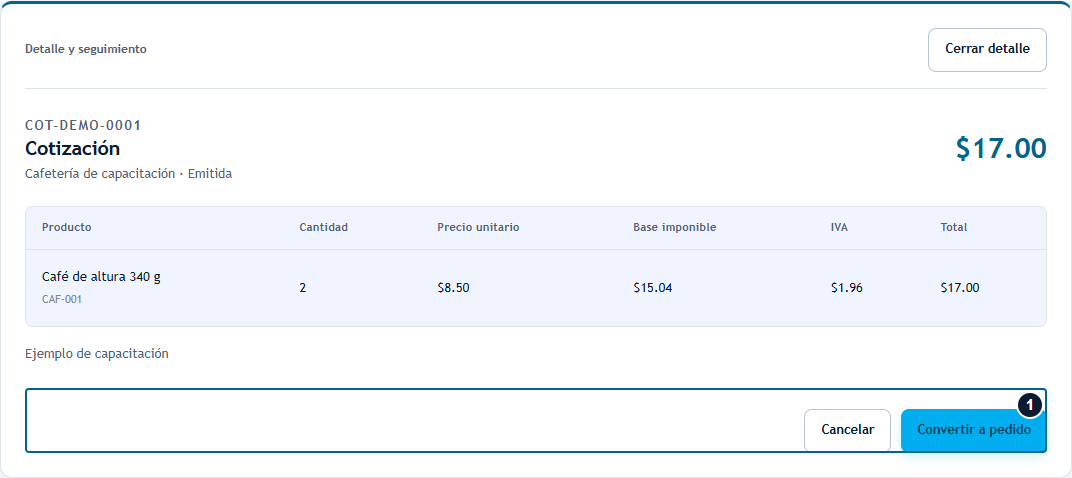
1: Convertir a pedido está disponible en la propuesta emitida. Comprueba su vigencia y disponibilidad de productos antes de confirmar.
La conversión valida que los productos sigan activos y tengan existencias disponibles; genera el pedido y sus reservas de inventario. Una cotización vencida no puede convertirse. El estado de la cotización pasa a Convertida y el pedido queda abierto, pendiente de entrega.
Registrar un abono
En el detalle del pedido abierto, introduce Abono mayor que cero y sin superar Saldo pendiente.
Selecciona Método de pago. Para efectivo elige Sesión de caja abierta e indica Efectivo recibido suficiente. Para transferencia escribe Referencia; para tarjeta indica Referencia y Captura: Terminal POS o Voucher manual.
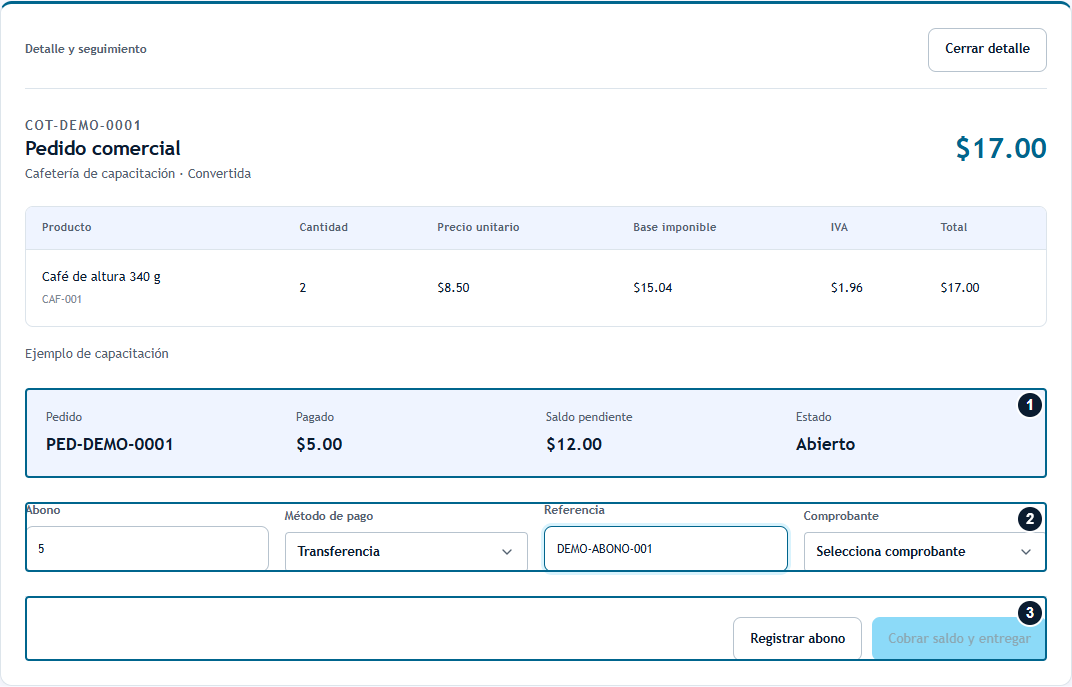
1: el ejemplo tiene $5 pagados y $12 pendientes. 2: prepara un nuevo abono de $5 y su referencia. 3: usa Registrar abono; Cobrar saldo y entregar necesita cubrir el saldo completo. La preparación del formulario todavía no cambia Pagado.
Pulsa Registrar abono.
Confirma que Pagado y Saldo pendiente reflejen el importe aplicado.
Un abono registra el cobro comercial y, si es efectivo, su movimiento de caja. El pedido continúa pendiente de entrega; no registres el mismo anticipo en una venta POS independiente.
Cobrar saldo y entregar
Abre el pedido y revisa su total, Pagado y Saldo pendiente.
Selecciona Comprobante entre los tipos disponibles.
Si hay saldo, completa el método y los detalles del pago final por ese saldo exacto. Si ya está totalmente pagado, no necesita otro cobro.
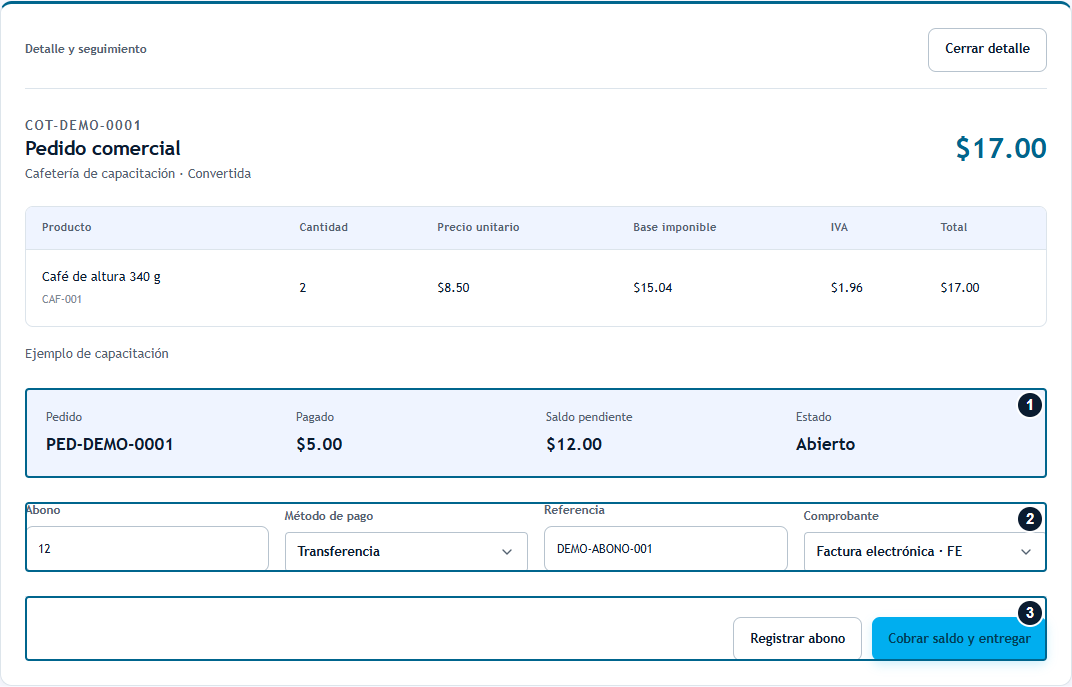
1: vuelve a comprobar el saldo pendiente. 2: introduce el saldo exacto, método, referencia y comprobante. 3: Cobrar saldo y entregar confirma la entrega cuando se cumplen las validaciones. Aquí se muestran $12 preparados y no se ejecutó la entrega.
Pulsa Cobrar saldo y entregar y espera el resultado.
Confirma el estado Entregado. La operación genera la venta ERP asociada y consume las reservas del pedido.
La entrega exige pago completo y reservas válidas. La emisión fiscal que corresponda al comprobante sigue su propio procesamiento; consulta Facturación DTE.
Consultar, cancelar y resolver problemas
En Historial comercial, usa Todos o los estados Borrador, Emitida, Vencida, Cancelada y Convertida; busca por número y pulsa Buscar. Limpiar filtros vuelve al conjunto sin esos criterios. Actualizar recarga la consulta.
Cancelar está disponible en el detalle de borradores o cotizaciones emitidas. No hay una acción equivalente en esta pantalla para cancelar un pedido ya convertido.
| Situación | Acción |
|---|---|
| No puedes cargar el historial aunque entras al módulo | Solicita quotes.read, además del permiso de la acción. |
| Stock insuficiente al convertir | Revisa Inventario; la propuesta no garantiza disponibilidad hasta reservar. |
| La cotización venció | Prepara una nueva propuesta con los valores y existencias actuales. |
| El pago excede el saldo pendiente | Actualiza el detalle y corrige el abono. |
| Caja cerrada o método inactivo | Selecciona un turno abierto y un método activo de la empresa. |
| Reservas o pagos no coinciden al entregar | Conserva el número del pedido y el mensaje; solicita revisión al administrador antes de registrar cobros adicionales. |
Guías relacionadas
Ventas · Pagos y devoluciones · Caja · Facturación DTE · Reportes