

Apariencia
Asignar tiendas a los empleados
Empleados administra las tiendas en las que puede operar una cuenta existente. Usa Usuarios para crear la cuenta y definir su rol; usa este módulo para sus ubicaciones.
Las capturas muestran la interfaz real con datos ficticios de capacitación. Los números señalan los controles explicados junto a cada paso.
Requisitos y permisos
Necesitas employees.read para consultar empleados y tiendas disponibles, y employees.write para cambiar asignaciones. Deben existir el usuario y las tiendas activas.
Las cuentas SUPER_ADMIN no se asignan a tiendas y no aparecen como empleados. Un administrador que no sea Superadministrador debe seleccionar una sucursal activa; solo puede administrar los empleados y la tienda dentro de su alcance. Para distribuir accesos entre distintas sucursales, utiliza una cuenta con alcance autorizado sobre esas ubicaciones.
Encontrar un empleado
- Abre Administración → Empleados.
- Escribe nombre o correo y pulsa Buscar.
- Si lo necesitas, filtra Todos los empleados, Con tienda asignada o Sin tienda asignada.
- Revisa el rol, las tiendas y el estado del empleado.
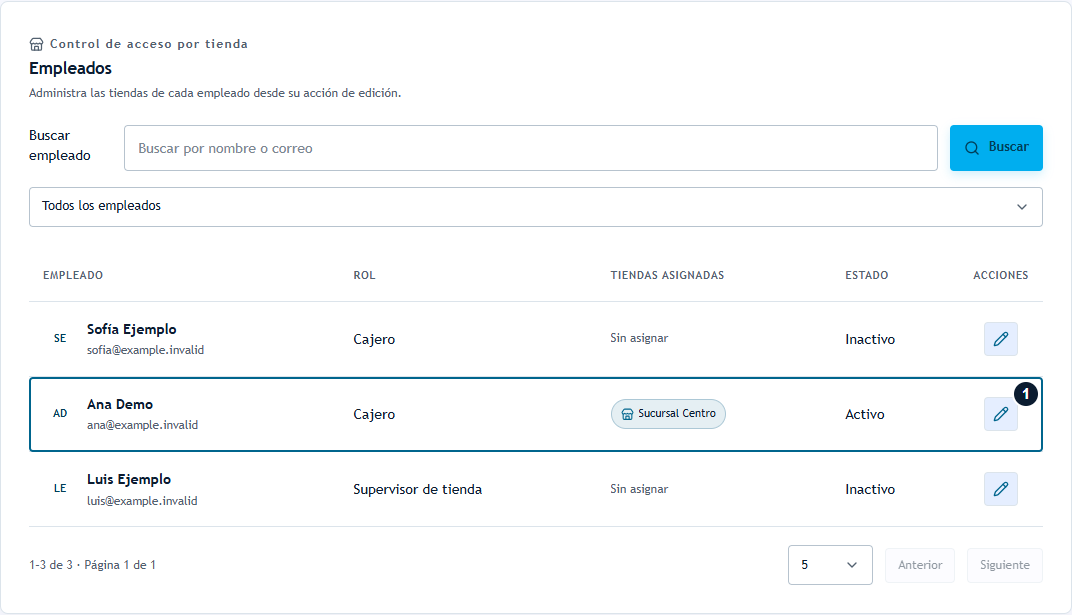
Paso 4. La fila 1 corresponde a Ana Demo y muestra su rol Cajero, Sucursal Centro y estado Activo. Comprueba nombre y correo antes de usar el lápiz Editar tiendas de esa fila.
La lista resume las tiendas; un indicador como +1 más señala que hay otras asignaciones. El diálogo de edición muestra las opciones disponibles.
Asignar o retirar tiendas
- En la fila del empleado, pulsa Editar tiendas.
- En Tiendas de…, revisa el nombre y correo para confirmar la cuenta.
- Pulsa las tarjetas de las tiendas para alternar entre Asignada y No asignada.
- Revisa el contador de selección y pulsa Guardar cambios.
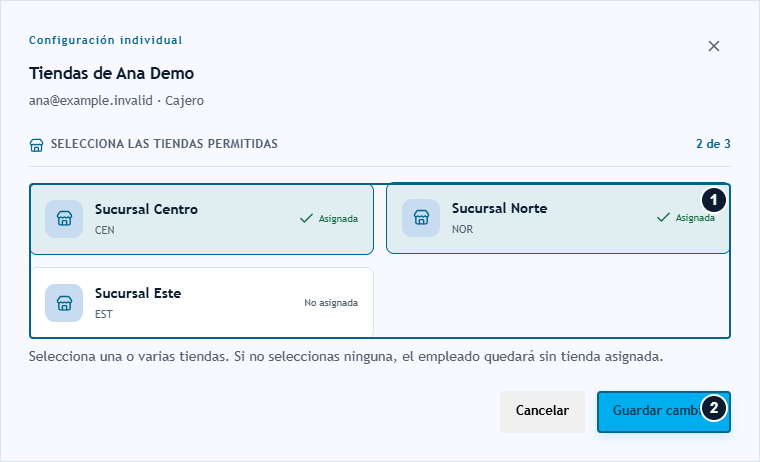
Pasos 2 a 4. El encabezado confirma la persona y su correo. 1: tarjetas seleccionadas como Asignada; en el ejemplo se conservó Centro y se agregó Norte. El contador indica 2 de 3 tiendas seleccionadas. 2: guarda la selección. Pulsar una tarjeta asignada la retira de la selección.
- Comprueba el mensaje y la lista actualizada.
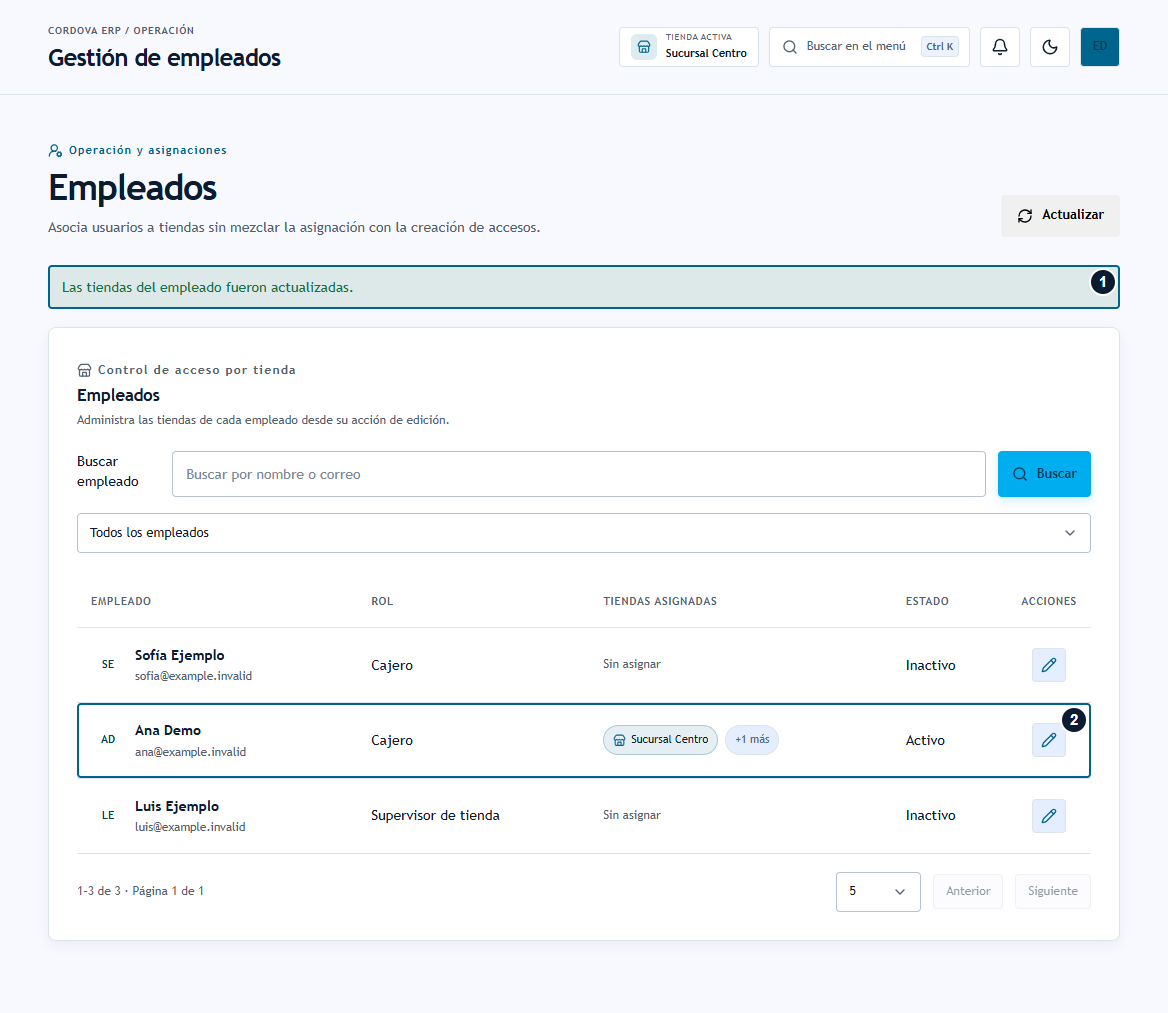
Paso 5. Si el diálogo permanece abierto después del guardado, ciérralo con Cerrar. 1: confirmación del cambio. 2: fila de Ana Demo con Centro y +1 más, que resume la segunda tienda seleccionada (Norte). Abre de nuevo Editar tiendas para comprobar el detalle completo. Contrasta las tiendas finales con la selección que guardaste antes de indicar al empleado que cambie de tienda activa.
Puedes seleccionar una o varias tiendas dentro de tu alcance. Si no seleccionas ninguna, se retiran las asignaciones que puedes administrar y el empleado puede quedar sin tienda para operar. Este cambio no crea una cuenta ni modifica su rol.
Comprobar el resultado
Pide al empleado que revise su Tienda activa. Si tiene varias tiendas disponibles, podrá elegir una desde el selector superior. Si no puede acceder, revisa también el estado de la cuenta y los permisos de su rol.
Si algo no funciona
| Situación | Qué hacer |
|---|---|
| No hay tiendas activas disponibles | Crea o activa una tienda y verifica el alcance de tu cuenta. |
| No aparece el empleado | Comprueba filtros, tienda activa y que no sea Superadministrador. Crea su cuenta desde Usuarios si aún no existe. |
| No puedes asignar otra sucursal | Solicita la operación al administrador con alcance adecuado. |
| Falla el guardado | Revisa el mensaje y pulsa Actualizar para comprobar el estado actual antes de volver a intentar. |
| El empleado sigue sin poder operar | Verifica cuenta activa, tienda activa y permisos del rol. |