

Apariencia
Facturación DTE
Historial DTE permite consultar la cola de documentos, la respuesta de transmisión y los eventos fiscales. Configuración DTE administra los datos del emisor y los puntos de emisión de las sucursales.
Las capturas utilizan datos ficticios de capacitación, ambiente de pruebas y simulador. No se guardaron perfiles fiscales ni se transmitieron documentos a Hacienda.
Requisitos y alcance
Necesitas dte.read para consultar documentos, eventos y configuración. Para entrar a Configuración DTE y guardar cambios necesitas además dte.write. La consulta se limita a la empresa y sucursal asignadas; el superadministrador puede seleccionar la empresa y el alcance permitido.
| Acción | Requisito adicional |
|---|---|
| Guardar perfil fiscal del emisor | dte.write y rol SUPER_ADMIN |
| Guardar establecimiento | dte.write; usuario limitado a su sucursal salvo superadministrador |
| Abrir/cerrar contingencia o reintentar | dte.write |
| Solicitar nota de crédito, invalidar o conciliar evento | dte.write y rol SUPER_ADMIN |
Estas instrucciones describen el uso del sistema. La habilitación del emisor, los criterios fiscales y la operación en producción deben ser confirmados por los responsables de la empresa; guardar formularios no completa por sí mismo una habilitación ante Hacienda.
Identificar el ambiente y el modo
Antes de interpretar un resultado, revisa la franja superior de Historial DTE:

1: lee Ambiente activo, Modo de transmisión y Validez juntos. Esta demostración indica Pruebas de Hacienda, Simulador local y cero DTE aceptados; no representa una emisión fiscal válida.
| Indicador | Significado |
|---|---|
| Pruebas de Hacienda | Ambiente TEST. Sus resultados corresponden a pruebas. |
| Producción | Ambiente configurado como producción; confirma también el modo. |
| Simulador local | Recorre el flujo sin enviar documentos a Hacienda. |
| Hacienda | Modo de transmisión hacia el servicio configurado. |
Un estado Aceptado en el simulador no demuestra aceptación real de Hacienda. Evalúa siempre ambos indicadores y la respuesta del documento. Las credenciales se configuran por el equipo técnico en el entorno del servidor; no se introducen en este manual ni en los campos del perfil fiscal.
Configurar emisor y establecimiento
Abre Configuración DTE. Si eres superadministrador, selecciona Empresa.
El superadministrador completa Perfil fiscal con NRC, actividad económica, descripción, nombre comercial, teléfono, correo y domicilio que correspondan al emisor. Selecciona departamento, municipio y distrito en ese orden, y completa Complemento de dirección.
Revisa los valores y pulsa Guardar perfil fiscal. El NIT y la razón social mostrados corresponden a la empresa.
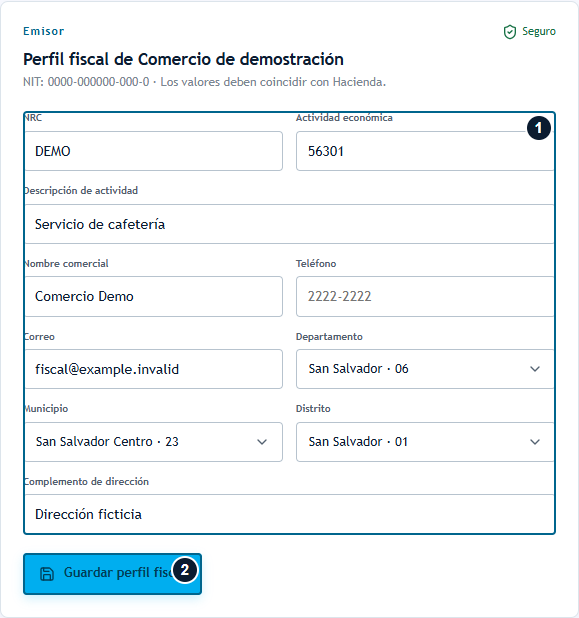
1: revisa identidad, actividad, contacto y domicilio. 2: Guardar perfil fiscal conserva la configuración cuando tu rol permite esa acción. NIT y NRC de esta imagen son ficticios y no deben copiarse a una configuración real.
En Establecimientos DTE, localiza la tienda y pulsa Configurar.
Completa Cod. establecimiento, Cod. punto de venta, domicilio y teléfono de la sucursal con los datos autorizados para ese punto de emisión.
Pulsa Guardar tienda y comprueba la confirmación.
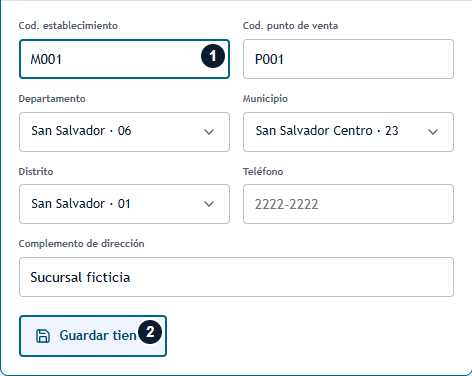
1: código de establecimiento; revisa también el punto de venta a su derecha. 2: Guardar tienda, después de comprobar ubicación y contacto de la sucursal. Los códigos del ejemplo solo ilustran los campos.
Si no hay tiendas activas, revisa Sucursales. Los comprobantes de venta disponibles proceden del catálogo habilitado para ventas; si falta un tipo esperado, solicita al responsable de la instalación revisarlo. Tipos de documento, en Administración, corresponde a las identificaciones de los perfiles de usuario.
Consultar documentos y resolver estados
Registra la operación desde Ventas o completa la entrega de Cotizaciones y pedidos.
Abre Historial DTE y pulsa Actualizar.
En Documentos recientes, localiza la venta o devolución y revisa tipo, estado, número de control, código de generación, fecha y mensaje de respuesta.
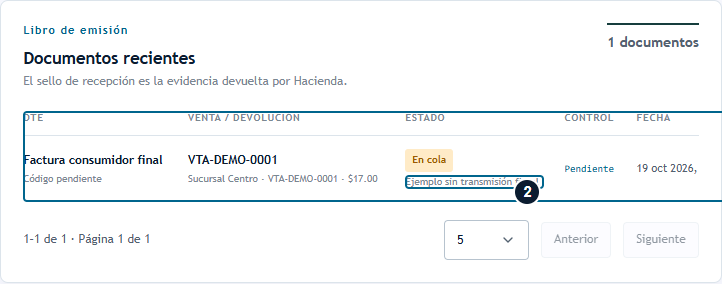
1: identifica el documento y su venta asociada en la tabla. 2: lee el mensaje bajo el estado. El ejemplo está en cola, sin código de generación, número de control ni sello de recepción. Si la tabla no cabe, desplázala horizontalmente para revisar las columnas restantes.
Usa la paginación para consultar registros adicionales.
| Estado visible | Qué revisar |
|---|---|
| Falta configuración | Revisa perfil del emisor, establecimiento y configuración técnica con el administrador. |
| En cola / Transmitiendo | Espera y actualiza; la operación comercial y la aceptación fiscal tienen momentos distintos. |
| Aceptado | Revisa ambiente, modo y sello de recepción junto con la respuesta guardada. |
| Rechazado | Lee el mensaje y solicita corregir su causa antes de reintentar. |
| Reintento pendiente | Revisa la incidencia y disponibilidad del servicio con el administrador. |
| Conciliación manual | Requiere verificar el resultado externo; evita emitir otra operación para sustituir una respuesta incierta. |
Con dte.write, la acción Consultar estado y reintentar aparece en documentos rechazados, fallidos o pendientes de conciliación. El resultado depende de la causa y del estado confirmado por el servicio. La impresión desde Ventas requiere DTE aceptado y contenido fiscal original guardado.
Contingencias y eventos
Para abrir un período autorizado de contingencia, completa Tipo de contingencia, Motivo detallado, Persona responsable, Tipo de documento y Número de documento en Eventos e incidencias. El superadministrador selecciona también Sucursal emisora. Pulsa Abrir contingencia; las ventas creadas durante ese período se vinculan al evento. Al terminar el período, usa Cerrar período y consulta el resultado del evento.
El cierre del período y la aceptación de su evento son estados distintos. Si aparece un fallo o un rechazo con acción disponible, usa Reintentar evento después de revisar la incidencia.
Para un evento con Conciliación manual, el superadministrador pulsa Conciliar, selecciona Resultado confirmado, registra el sello cuando el resultado sea aceptado y completa Referencia de evidencia y Detalle. Guardar conciliación debe reflejar un resultado externo previamente verificado, no una suposición.
Invalidaciones y notas de crédito
Un superadministrador con permiso puede pulsar Invalidar en un DTE aceptado con sello. En Solicitar invalidación, selecciona Motivo, el DTE aceptado de reemplazo cuando lo solicite el formulario, descripción, responsable y solicitante con sus documentos. Revisa todo antes de Crear invalidación. El DTE original permanece como evidencia; la solicitud se registra y procesa como evento independiente. Crear la solicitud no confirma su aceptación.
Para una devolución autorizada, el recorrido de Pagos y devoluciones ofrece Solicitar nota de crédito cuando el original es DTE 01 o 03 aceptado, conserva sello y contenido fiscal y todavía no hay nota asociada. La solicitud se encola y su estado debe revisarse. El ajuste fiscal, el reingreso de mercancía y el reembolso son acciones independientes.
Resolver problemas
Si faltan permisos, solicita al administrador revisar Roles. Si la configuración aparece pero no puedes guardar el perfil del emisor, recuerda que esa acción exige rol SUPER_ADMIN. Conserva número de venta, código de generación y mensaje al reportar una incidencia; no compartas credenciales del servidor. Para consultas por período y exportación, usa Reportes.
Guías relacionadas
Ventas · Cotizaciones y pedidos · Pagos y devoluciones · Clientes · Reportes