

Apariencia
Crear y administrar sucursales
El módulo Tiendas representa tus sucursales o puntos de operación. Permite registrar ubicaciones, consultar sus existencias y controlar su disponibilidad para nuevas operaciones.
Las capturas muestran la interfaz real con datos ficticios de capacitación. Los números señalan los controles explicados junto a cada paso.
Requisitos y permisos
Necesitas una empresa registrada. La consulta requiere stores.read; para el Superadministrador global, la carga de empresas requiere además companies.read. Crear, editar o desactivar requiere stores.write. Configurar la lista de precios predeterminada exige pricing.read y pricing.write.
Crear una tienda
- Abre Administración → Tiendas.
- Si aparece Configura Mi empresa primero, completa Mi empresa con la cuenta autorizada.
- Pulsa Nueva tienda.
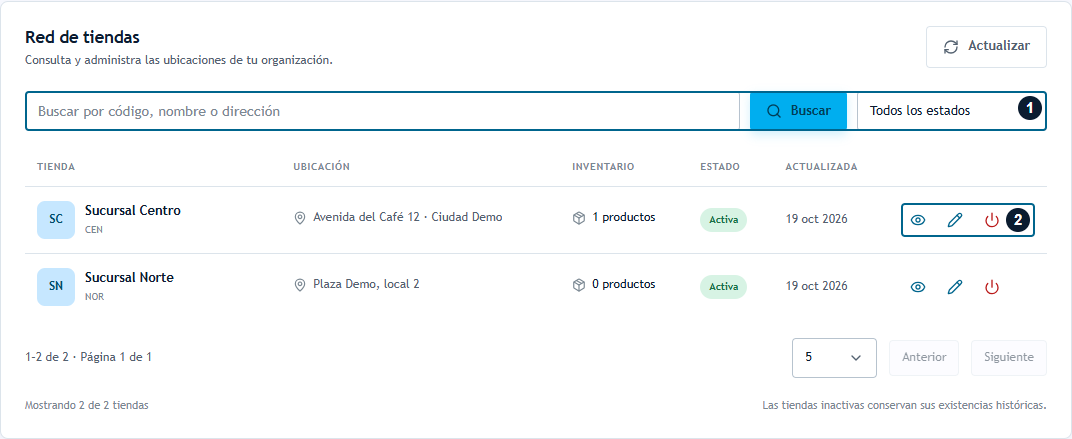
Paso 3. La lista permite reconocer las ubicaciones existentes antes de crear otra. 1: buscador y filtro de estado. 2: acciones de la fila de Sucursal Centro: consultar detalle, editar y desactivar. Para crear una ubicación, utiliza Nueva tienda en la cabecera de la página.
- Escribe Nombre y, si corresponde, Dirección.
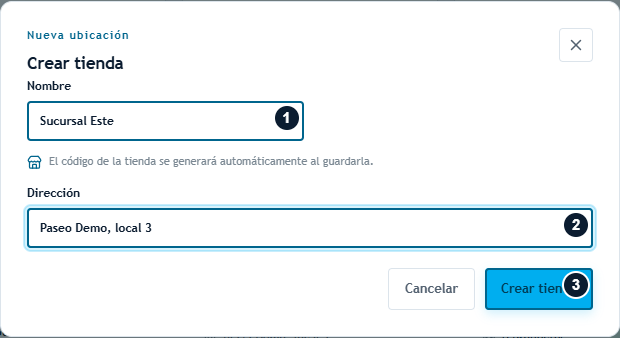
Paso 4. 1: nombre que verá el equipo. 2: dirección de la ubicación. 3: confirma con Crear tienda después de revisar los datos. El código lo genera el sistema; no tienes que escribirlo.
- Pulsa Crear tienda.
El sistema asigna el código automáticamente. Comprueba que la tienda aparece en Red de tiendas y revisa su estado.
Buscar y consultar existencias
- Escribe código, nombre o dirección en el buscador y pulsa Buscar.
- Si lo necesitas, selecciona Todos los estados, Activas o Inactivas.
- En la fila de la tienda, pulsa Ver detalles.
- Revisa ubicación, estado y Existencias por producto, con SKU, cantidad y mínimo.
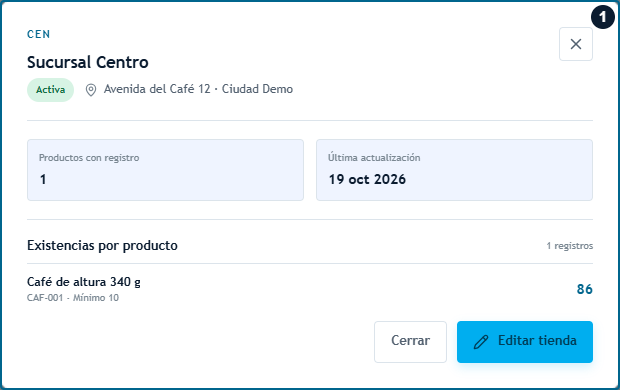
Paso 4 de consulta. El panel 1 pertenece a Sucursal Centro y muestra el producto, su SKU, la existencia y el mínimo. En el ejemplo hay 86 unidades y un mínimo de 10. Usa esta vista para consultar; registra entradas y salidas desde Inventario.
El detalle consulta existencias; los movimientos se realizan en el módulo de inventario. Usa Actualizar para renovar la lista.
Editar o reactivar
- Pulsa Editar tienda en la fila correspondiente.
- Cambia Nombre o Dirección. Código generado es de solo lectura.
- Si aparece Lista de precios predeterminada, selecciona la lista activa que corresponda o Usar el precio base del producto.
- Marca o desmarca Tienda activa según corresponda.
- Pulsa Guardar cambios y comprueba el estado final.
La lista predeterminada se utiliza al cotizar ventas y pedidos. Esta opción se presenta al editar una tienda existente y requiere los permisos adicionales de precios.
Desactivar una tienda
- Pulsa Desactivar tienda en una tienda activa.
- Comprueba el nombre en el diálogo.
- Confirma Desactivar tienda.
La tienda deja de estar disponible para nuevas operaciones. Se conservan las existencias y el historial asociado. Para reactivarla, edítala y marca Tienda activa.
Si algo no funciona
| Situación | Qué hacer |
|---|---|
| No hay empresa configurada | Completa Mi empresa antes de crear ubicaciones. |
| No aparecen tiendas | Quita filtros y revisa tu alcance de acceso. |
| No puedes guardar | Verifica nombre obligatorio, permisos y mensaje del formulario. |
| No aparece la lista predeterminada | Abre una tienda existente en edición y revisa ambos permisos de precios. |
| Un empleado no ve la nueva tienda | Asígnala desde Empleados y comprueba que esté activa. |