

Apariencia
Contenido y catálogo de ecommerce
Prepara las páginas que verá el visitante y las publicaciones de productos que aparecerán en la tienda. Las páginas, las imágenes y las publicaciones tienen permisos propios.
Antes de empezar
La tienda debe existir en la empresa operativa. Si todavía no está creada, comienza en Configuración.
| Pantalla del BackOffice | Consultar | Modificar | Publicar |
|---|---|---|---|
Landing, /ecommerce/contenido | ecommerce.content.read | ecommerce.content.write | ecommerce.content.publish |
Mediateca, /ecommerce/medios | ecommerce.media.read | ecommerce.media.write | No tiene una acción independiente de publicación |
Catálogo, /ecommerce/catalogo | ecommerce.catalog.read | ecommerce.catalog.write | ecommerce.catalog.publish |
Para elegir imágenes en el editor necesitas acceso de lectura a la mediateca. Para crear publicaciones, deben existir productos activos de la empresa que todavía no tengan una publicación.
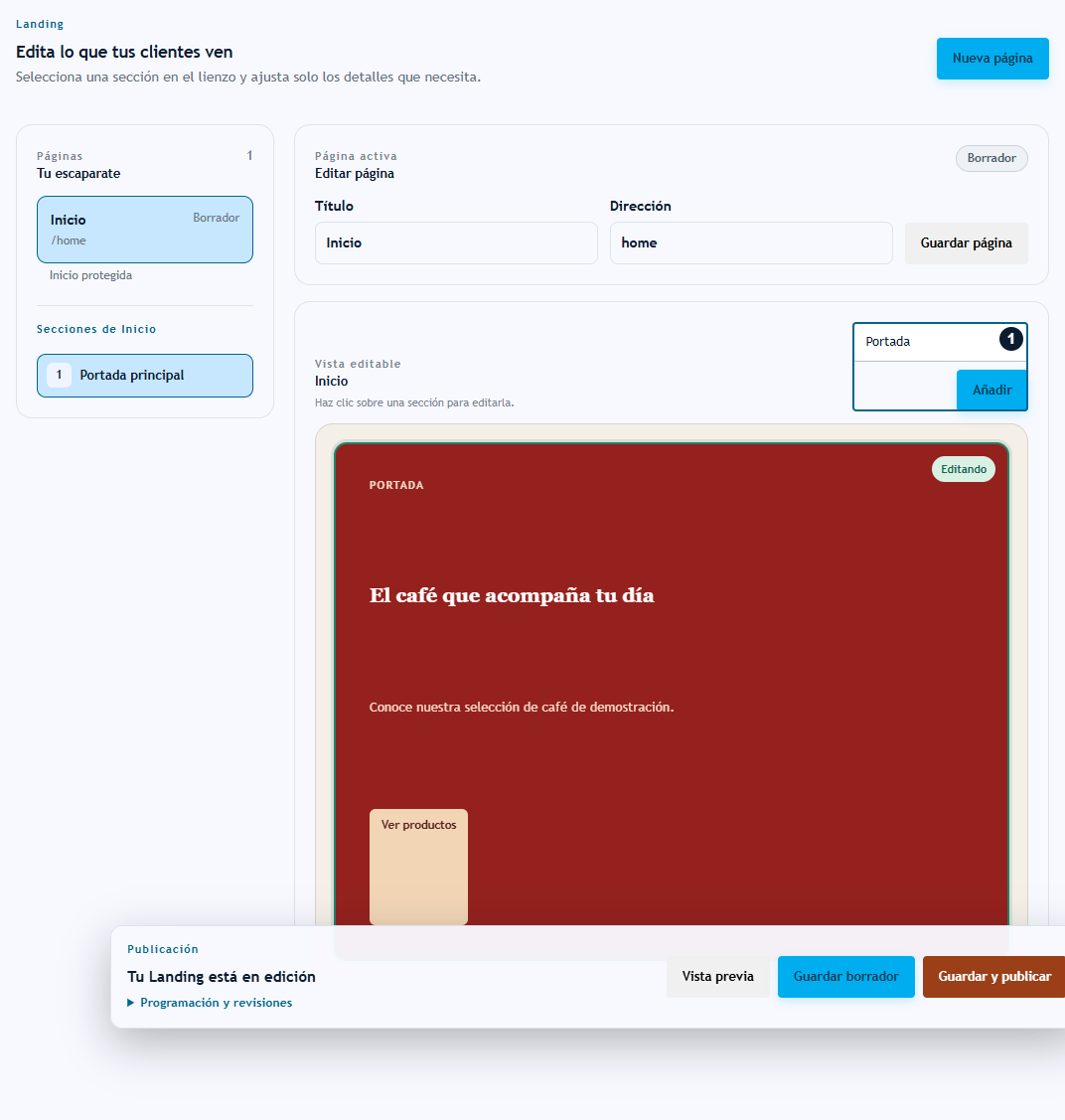
Pantalla real del BackOffice con datos ficticios de demostración. Selecciona Inicio a la izquierda. En 1 · selector de secciones, elige el tipo y pulsa Añadir. El lienzo central muestra el contenido editable.
Crear una página y guardar su contenido
- Abre Landing y pulsa Nueva página.
- Completa Título y Dirección. La portada inicial utiliza
homecomo dirección. - Pulsa Guardar página para crear el registro.
- En Vista editable, selecciona un tipo de sección y pulsa Añadir. Puedes usar Portada, Banner, Texto editorial, Galería, Colección de productos, Categorías o Llamada a la acción.
- Haz clic sobre una sección del lienzo para abrir sus ajustes y completar textos, enlaces e imágenes según el tipo elegido.
- Usa Subir o Bajar para cambiar su posición. Eliminar sección la quita del contenido que estás editando.
- Pulsa Guardar borrador.
Resultado esperado: los datos de la página quedan guardados y su contenido se registra como una revisión. El borrador no sustituye por sí solo la versión que ve el público. Continúa con Vistas previas y publicación.
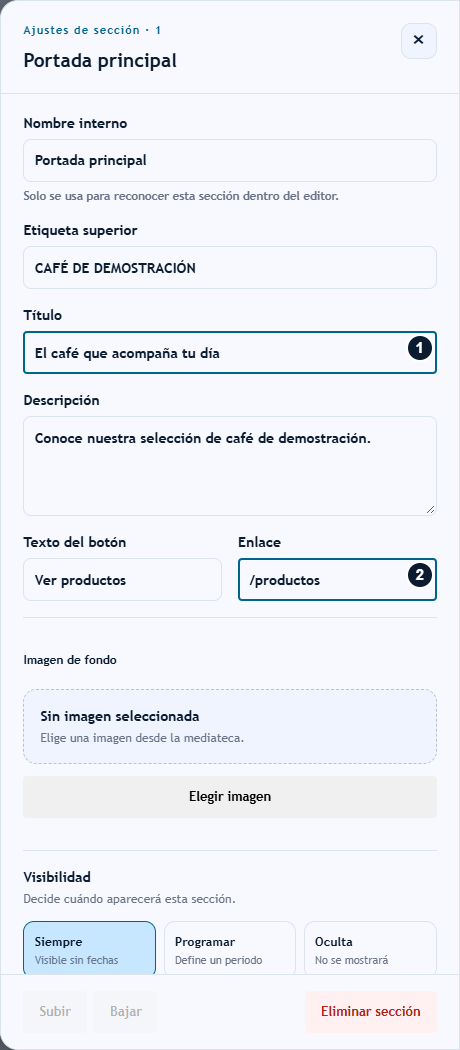
Haz clic sobre la sección. 1 · Título cambia el encabezado y 2 · Enlace define el destino del botón. En la parte inferior están Elegir imagen y las opciones Siempre, Programar y Oculta.
Elegir imágenes y controlar visibilidad
- En una sección que use imagen, pulsa Elegir imagen o Cambiar imagen. Para una galería, pulsa Elegir imágenes o Editar selección.
- Busca por nombre o etiqueta, selecciona los recursos y confirma con Usar imagen o Usar selección.
- En Visibilidad, elige Siempre, Programar u Oculta.
- Si eliges Programar, completa Visible desde y Retirar el según el periodo deseado.
- Guarda el borrador y publica la revisión cuando corresponda.
Resultado esperado: la revisión conserva las imágenes y reglas de visibilidad. Las colecciones utilizan publicaciones y categorías activas; su campo Límite de elementos permite entre 1 y 24.
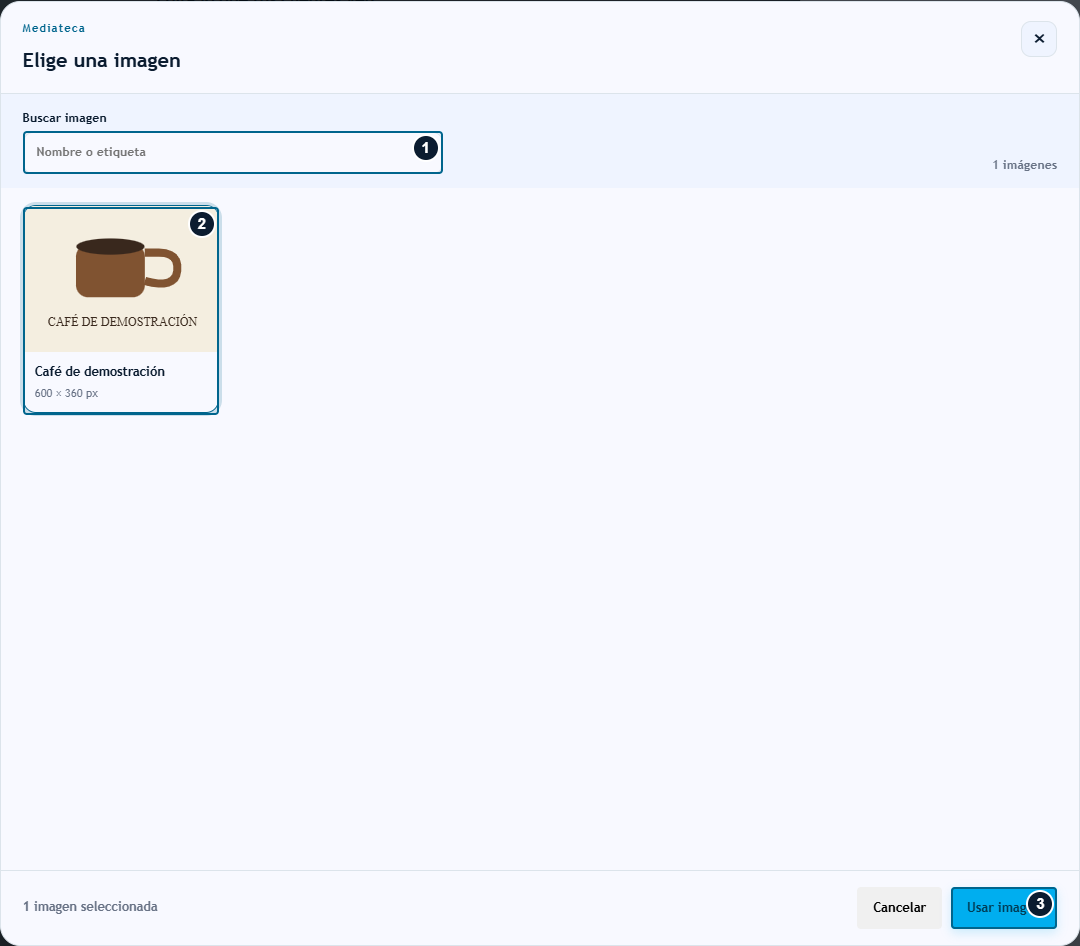
Filtra por nombre o etiqueta en 1 · Buscar imagen. Selecciona el recurso con 2 · miniatura y confirma con 3 · Usar imagen. La taza es un recurso ficticio preparado para este recorrido; guarda después el borrador de la página.
Añadir recursos a la mediateca
- Abre Mediateca y pulsa Elegir archivo.
- Selecciona una imagen JPG, PNG, WebP o AVIF de hasta 10 MB.
- Completa Texto alternativo, describiendo lo que se ve, y Etiqueta para localizarla después.
- Pulsa Subir a la biblioteca.
- Vuelve al editor y carga la página para elegir el recurso.
Resultado esperado: la biblioteca muestra la imagen y sus dimensiones. Puedes reutilizarla en distintas páginas. Revisa dónde se usa un recurso antes de pulsar Eliminar en la biblioteca.
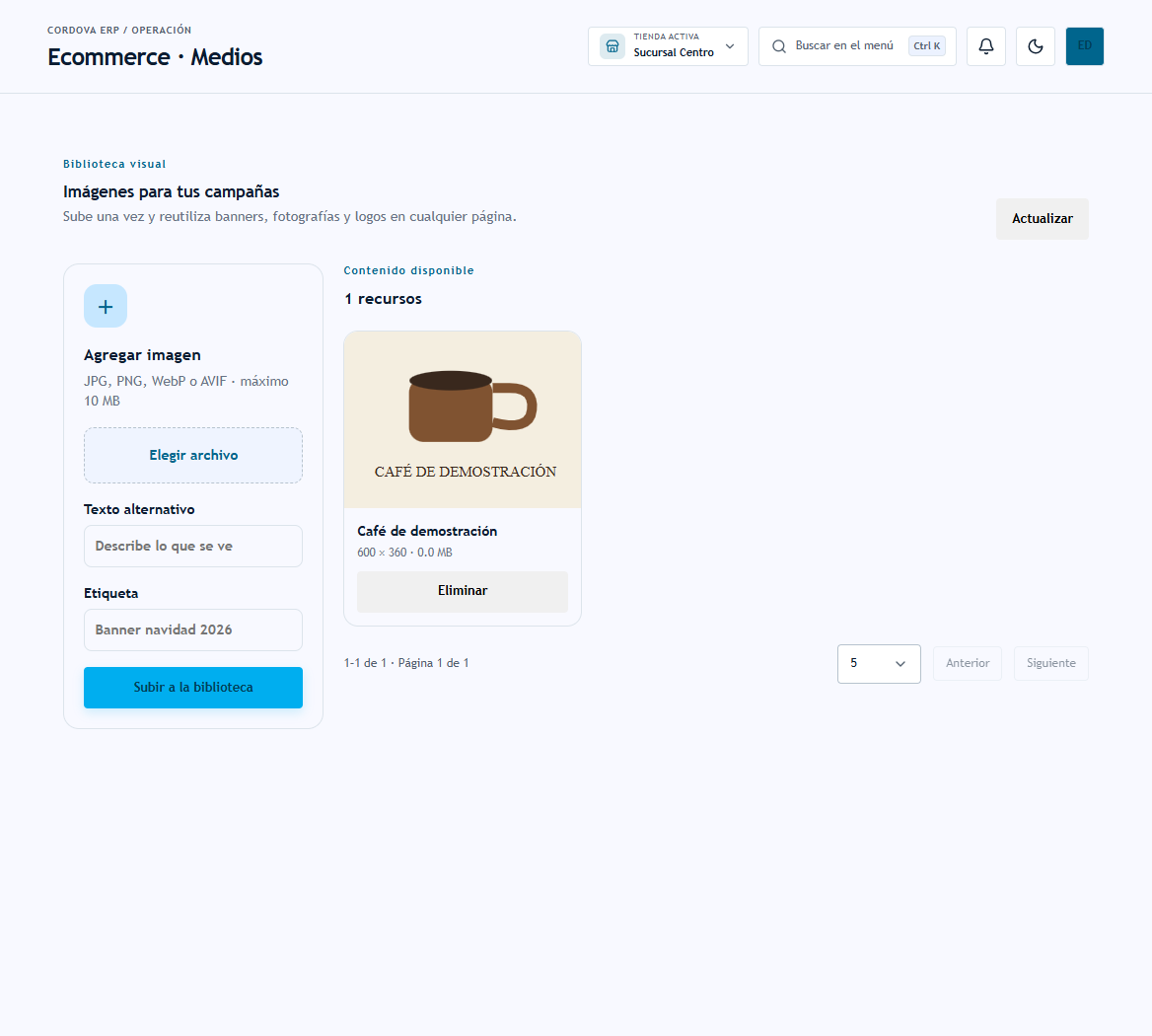
En el panel izquierdo están Elegir archivo, Texto alternativo, Etiqueta y Subir a la biblioteca. El panel derecho muestra los recursos disponibles y sus acciones. Describe la imagen para poder localizarla y usarla en el editor.
Preparar y publicar un producto
- Abre Catálogo y pulsa Nueva publicación.
- Usa Buscar en tus productos y Buscar para localizar el artículo, y selecciónalo en Producto.
- Revisa Nombre para tus clientes, Descripción y Enlace del producto. El enlace utiliza minúsculas, números y guiones, sin espacios, por ejemplo
cafe-demo. - Revisa la Vista previa del contenido y guarda con Crear publicación.
- Busca la publicación en el listado y pulsa Publicar cuando esté lista.
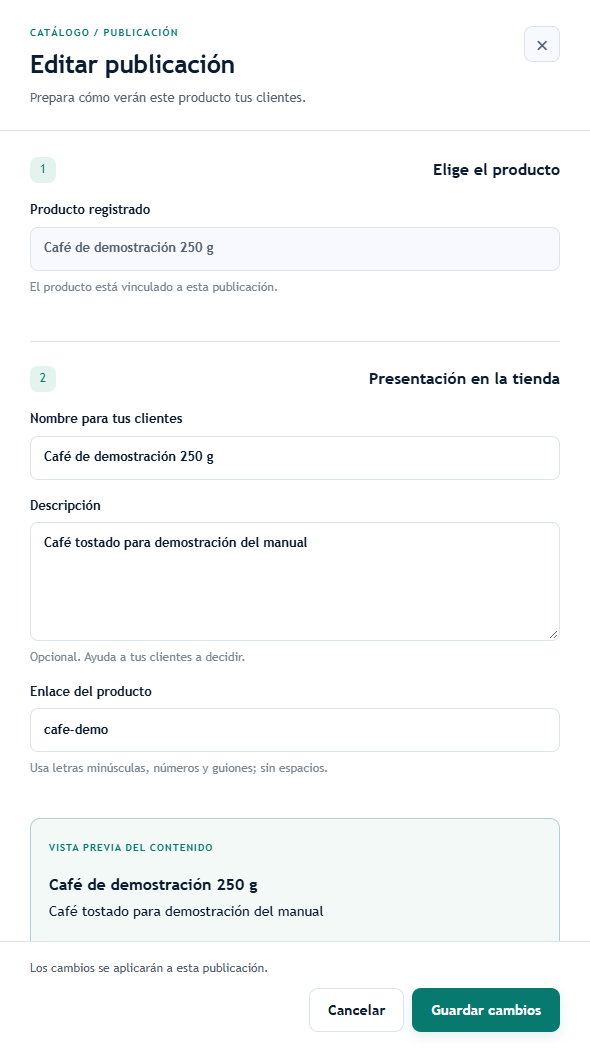
Este ejemplo abre Editar publicación: el producto vinculado es de solo lectura. Corrige Nombre para tus clientes, Descripción y Enlace del producto, revisa la vista del contenido y usa Guardar cambios. En una publicación nueva, primero eliges el producto y el botón se llama Crear publicación.
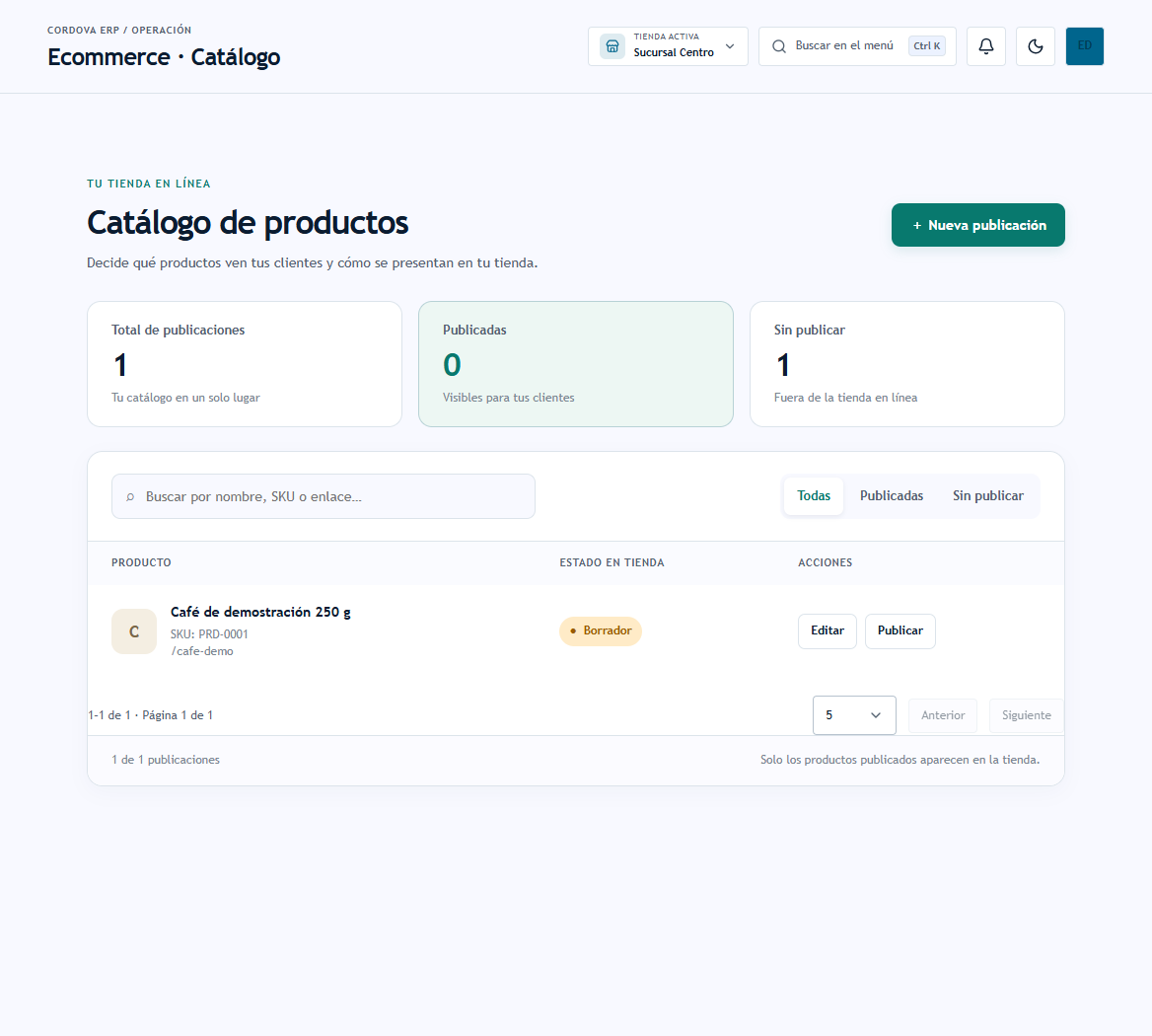
Localiza el artículo en Catálogo y pulsa Publicar en su fila. El ejemplo aún está en Borrador; comprueba después el cambio de estado. Esta acción es independiente de publicar la página de inicio.
Resultado esperado: al crearla queda sin publicar; al publicarla pasa a estar visible en la tienda activa. La vista del formulario es una representación del texto, no una navegación a la tienda completa.
Para corregir una publicación, usa Editar y Guardar cambios. Para ocultarla, pulsa Retirar de tienda y confirma con Sí, retirar. Publicar requiere ecommerce.catalog.publish; retirarla utiliza ecommerce.catalog.write.
Archivar o recuperar páginas
En la lista de páginas, Eliminar archiva la página y permite restaurarla posteriormente con Restaurar. La portada home se muestra como Inicio protegida y no ofrece eliminación. Las revisiones anteriores se recuperan desde Programación y revisiones → Restaurar revisión; la recuperación crea un borrador y requiere permiso de escritura.
Si algo no funciona
| Situación | Qué revisar |
|---|---|
| No aparecen productos para nueva publicación | Comprueba empresa, producto activo y si ya tiene una publicación; cambia la búsqueda. |
| No se puede guardar un enlace | Usa solo minúsculas, números y guiones, sin espacios. |
| El editor no encuentra imágenes | Revisa permisos de mediateca y sube los recursos desde esa pantalla. |
| Los cambios no aparecen en la tienda | Comprueba que guardaste y publicaste la revisión o publicación correcta y que la tienda esté activa. |
| No puedes publicar | Revisa el permiso de publicación del módulo correspondiente. |
| Una sección programada no aparece | Comprueba sus fechas, su visibilidad y la vigencia de la revisión publicada. |
Relacionados: Publicación y vistas previas, Configuración, Pedidos, Inventario.