

Apariencia
Definir roles y permisos
Un rol agrupa las acciones que puede realizar una cuenta. En Roles y permisos puedes consultar la matriz de acceso y, con autorización, configurar roles para las responsabilidades del equipo.
Las capturas muestran la interfaz real con datos ficticios de capacitación. Los números señalan los controles explicados junto a cada paso.
Requisitos y permisos
La consulta requiere roles.read. Crear, editar, eliminar y guardar permisos exige ambas condiciones: rol SUPER_ADMIN y permiso roles.write. La interfaz muestra Edición habilitada cuando detecta roles.write, pero el servidor también exige ser Superadministrador al guardar. Solo lectura indica que no se tiene el permiso de escritura.
Para asignar el rol a una cuenta necesitarás además acceso a Usuarios, con users.read y users.write.
Crear un rol
- Abre Administración → Roles y permisos.
- Pulsa Nuevo rol.
- Escribe Nombre del rol, por ejemplo «Supervisor de tienda».
- Escribe una Clave técnica con mayúsculas, números y guiones bajos, por ejemplo
SUPERVISOR_TIENDA.
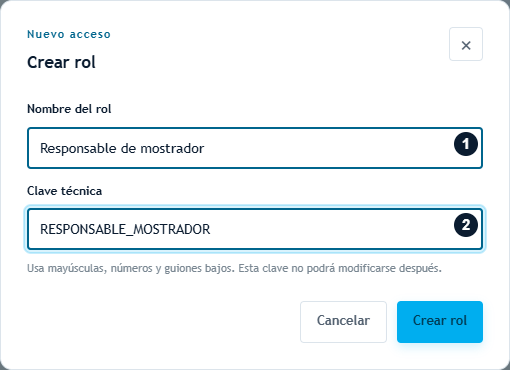
Pasos 3 y 4. 1: nombre comprensible para el equipo. 2: clave técnica única, en este caso RESPONSABLE_MOSTRADOR. Revisa la clave antes de Crear rol, porque después solo podrás cambiar el nombre.
- Pulsa Crear rol.
La clave debe ser única y no se puede modificar después. Crear el rol no sustituye la selección de sus permisos.
Guardar los permisos de un rol
- Busca y selecciona el rol en la lista izquierda.
- En Permisos, abre los grupos que necesites. Usa Filtrar permisos… para localizar una acción por su nombre o clave.
- Marca las acciones requeridas y desmarca las que no correspondan. Seleccionar todos actúa sobre el grupo mostrado; revisa el alcance antes de usarlo.
- Comprueba Cambios sin guardar y pulsa Guardar permisos.
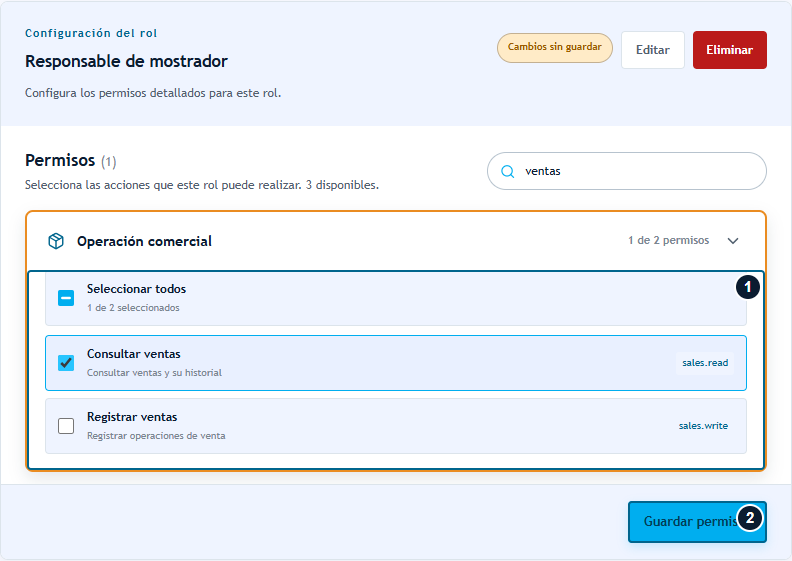
Pasos 1 a 4. Verifica el nombre del rol en la cabecera. El filtro «ventas» reduce las opciones visibles. 1: marca individualmente las acciones; el ejemplo permite Consultar ventas y deja Registrar ventas desmarcada. 2: Guardar permisos aplica la selección. Filtrar la lista no concede permisos por sí solo.
- Espera la confirmación. Cuando no quedan cambios, el botón indica Sin cambios.
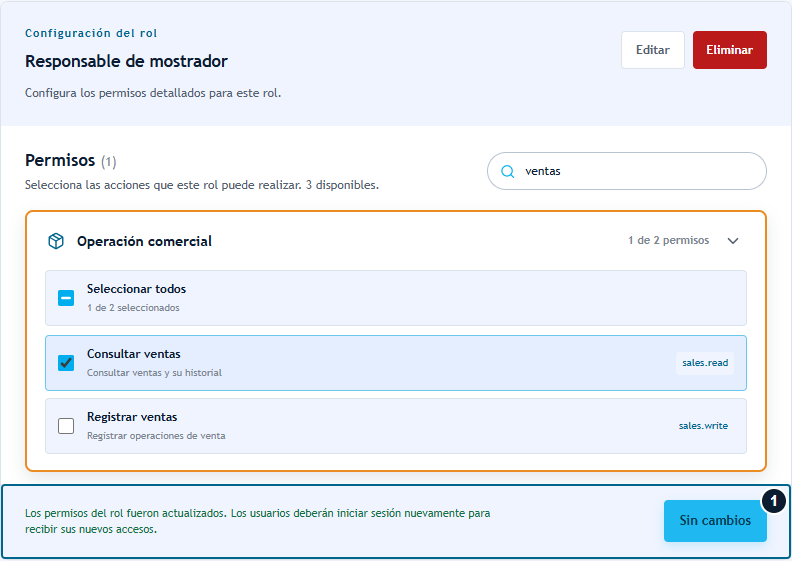
Paso 5. El recuadro 1 reúne la confirmación y el botón Sin cambios. Comprueba ambos después de guardar. Para que una persona use este conjunto de permisos, asígnale el rol desde Usuarios.
Selecciona permisos de consulta y operación según las tareas reales: poder consultar un módulo no implica poder crear o modificar sus registros. Algunos flujos consultan catálogos de otros módulos; cada guía detalla sus requisitos adicionales.
Cambiar el nombre o eliminar un rol
Para renombrar, selecciona el rol, pulsa Editar, cambia Nombre del rol y confirma Guardar cambios. La clave permanece de solo lectura.
Para eliminar:
- Reasigna primero desde Usuarios cualquier cuenta que use el rol.
- Selecciona el rol y pulsa Eliminar.
- Comprueba su nombre y confirma Eliminar rol.
Solo se pueden eliminar roles que no estén asignados a usuarios. La eliminación es definitiva.
Si algo no funciona
| Situación | Qué hacer |
|---|---|
| Solo lectura | Comprueba que la cuenta sea Superadministrador y tenga roles.write. |
| La clave ya existe | Elige otra clave técnica. |
| No puedes eliminar el rol | Reasigna a los usuarios que lo utilizan. |
| No aparece un permiso al buscar | Prueba su nombre o clave y limpia el filtro. |
| Una cuenta no puede completar una tarea | Revisa permisos de lectura/escritura, catálogos auxiliares y alcance de tienda. Actualiza su sesión si necesita recoger cambios de acceso. |