

Apariencia
Vistas previas y publicación
Revisa una versión guardada de la página antes de publicarla. La configuración visual de la tienda, las páginas y las publicaciones de productos utilizan acciones de guardado distintas.
Antes de empezar
La tienda debe existir y estar activa para la vista previa completa. El usuario debe operar en su empresa.
- Landing (
/ecommerce/contenido):ecommerce.content.readpara entrar y generar una vista previa;ecommerce.content.writepara guardar borradores;ecommerce.content.publishpara publicar. - Lanzamiento (
/ecommerce/lanzamiento):ecommerce.settings.readpara entrar;ecommerce.settings.writeyecommerce.content.writepara completar y guardar la portada;ecommerce.content.readpara la vista previa yecommerce.content.publishpara publicar. - Ajustes (
/ecommerce/configuracion):ecommerce.settings.readpara consultar;ecommerce.settings.writepara guardar.

Pantalla real del BackOffice con datos ficticios de demostración. El grupo 1 · acciones de publicación reúne Vista previa, Guardar borrador y Guardar y publicar. Guarda el borrador antes de abrir la previa para revisar los cambios actuales.
Revisar el contenido guardado
- En Landing, selecciona la página y completa tus cambios.
- Pulsa Guardar borrador y espera Borrador guardado.
- Pulsa Vista previa. La aplicación obtiene un acceso temporal y abre otra pestaña.
- Revisa textos, imágenes y enlaces en la página completa.
- Si la pestaña no se abre, usa Abrir en otra pestaña, que aparece debajo del editor después de generar la previsualización.
Resultado esperado: ves la última revisión guardada de esa página. Los cambios que solo estén en el lienzo no aparecen hasta guardarlos. El acceso temporal vence a los diez minutos; puedes generar otro desde el editor. La vista previa puede mostrar contenido que todavía no es público; no compartas su enlace como dirección comercial de la tienda.
En Lanzamiento → Revisar también existe Vista previa después de guardar la portada. Tanto el asistente como el editor preparan una pestaña al pulsar el botón y conservan un enlace alternativo cuando el navegador bloquea la apertura: Abrir vista previa en el asistente y Abrir en otra pestaña en el editor. Si falla la generación del acceso temporal, vuelve a intentarlo.
Publicar desde el editor
- Selecciona la página en Landing y comprueba que estás trabajando sobre el contenido correcto.
- Revisa el borrador mediante la vista previa.
- Si tienes permisos de escritura y publicación, pulsa Guardar y publicar. Esta acción guarda una revisión y la publica.
- Si solo tienes permiso de publicación, abre Programación y revisiones, selecciona una Revisión guardada y pulsa Publicar revisión.
- Espera Página publicada y comprueba el resultado en la tienda activa.
Resultado esperado: la revisión publicada queda disponible para visitantes según sus fechas y las reglas de visibilidad de sus secciones. Publicar una página no publica automáticamente los productos: estos se gestionan en Catálogo.
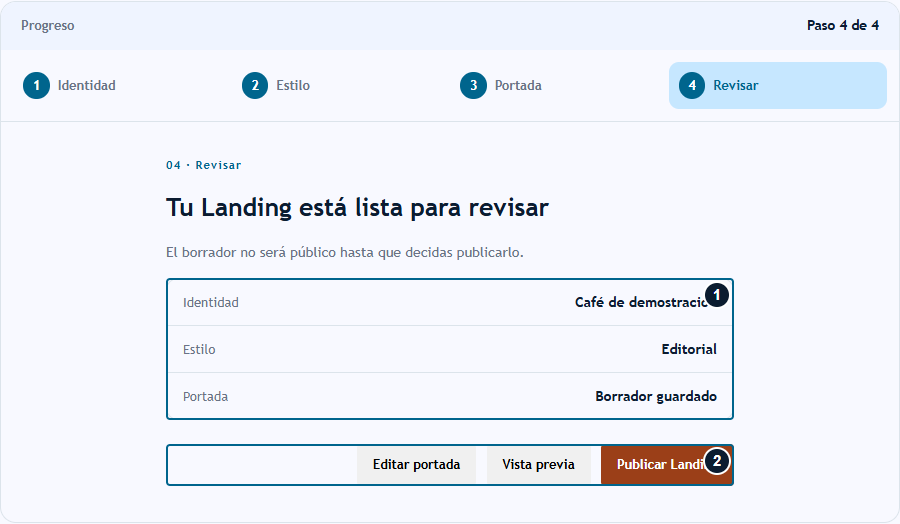
Comprueba 1 · resumen: identidad, estilo y Borrador guardado. En 2 · acciones, abre Vista previa; usa Editar portada si necesitas corregirla o Publicar Landing cuando la revisión esté lista.
En el asistente de lanzamiento, Revisar → Publicar Landing publica la portada guardada y muestra Tu Landing ya está publicada.
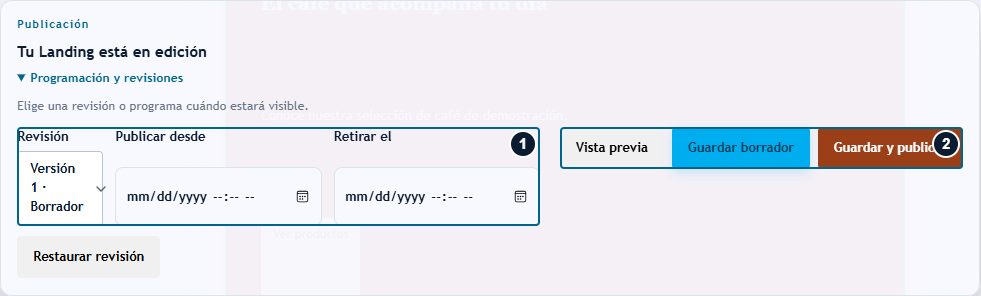
Abre Programación y revisiones. En 1 · revisión y fechas elige la versión y su periodo; 2 · acciones permite guardar o publicar según tus permisos. Restaurar revisión recupera el contenido como borrador.
Programar y recuperar una revisión
- En el editor, abre Programación y revisiones.
- Revisa Revisión, Publicar desde y Retirar el. Comprueba el orden y la vigencia de las fechas.
- Con permiso de escritura y publicación, utiliza Guardar y programar. Si solo publicas una revisión existente, usa Programar revisión.
- Espera Publicación programada.
- Para recuperar contenido anterior, selecciona una revisión y pulsa Restaurar revisión. Revisa el nuevo borrador y publícalo cuando corresponda.
Resultado esperado: la publicación utiliza el periodo guardado. Restaurar una revisión genera un borrador; debes publicarlo para que sustituya el contenido visible.
Comprender las vistas disponibles
| Vista | Qué muestra |
|---|---|
| Ajustes → Escritorio / Móvil | Una página de ejemplo para revisar colores, cabecera, navegación y pie. Cambia mientras editas y no demuestra que la portada esté publicada. |
| Lienzo de Landing | Las secciones que estás editando, incluidos cambios aún sin guardar. |
| Vista previa de Landing o Lanzamiento | La última revisión guardada de la página mediante un acceso temporal en el sitio de ecommerce. |
| Tienda pública | La tienda activa, con páginas y productos publicados que cumplan su vigencia. |
Los ajustes de identidad, apariencia, navegación y pie se aplican con Guardar cambios en Ajustes. Su guardado no espera una nueva publicación de la página.
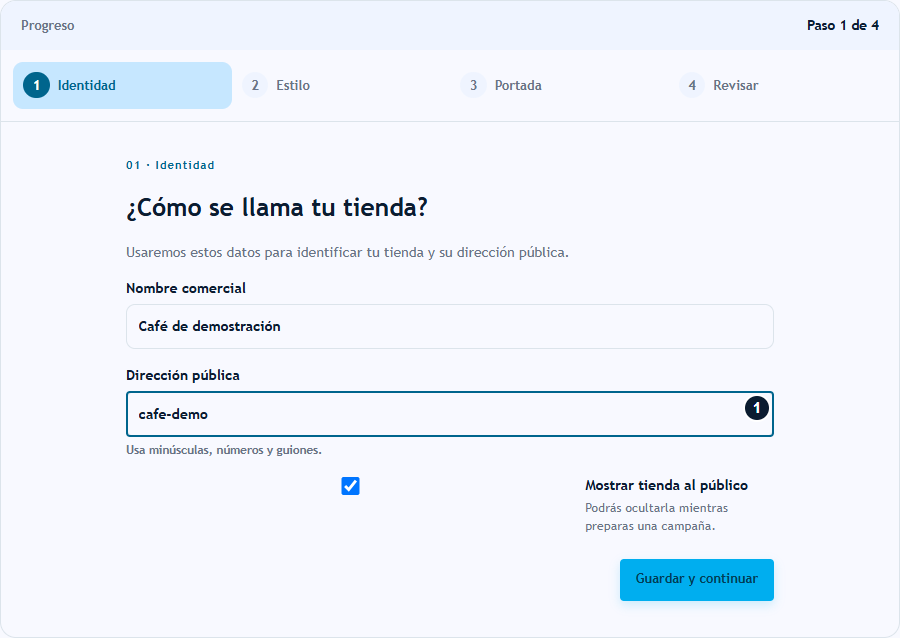
El campo 1 · Dirección pública contiene cafe-demo, un identificador corto de tienda. No admite pegar una URL completa ni configura el dominio de la instalación.
Dirección de la tienda
Las vistas previas y Abrir tienda usan primero la URL pública de la tienda guardada en Ajustes → Identidad para tu empresa. Si está vacía, usan el respaldo STOREFRONT_BASE_URL del despliegue. Los prefijos de ruta se conservan al añadir la ruta de vista previa, el token y la página seleccionada. Los cambios sin guardar no alteran el destino.
Guarda una dirección completa HTTP/HTTPS sin credenciales, parámetros ni fragmentos. Para volver al respaldo, vacía el campo y guarda. Si no hay ninguna dirección válida, configura una antes de generar la previa. Consulta Configurar la URL pública y abrir la tienda. La Dirección pública del asistente continúa siendo un identificador corto; no configura el dominio.
Si algo no funciona
| Situación | Qué revisar |
|---|---|
| La previa no abre o lleva a un destino incorrecto | Usa Abrir en otra pestaña y comprueba la URL efectiva guardada en Ajustes o el respaldo del despliegue. |
| La previa no muestra los cambios recientes | Guarda el borrador y genera una nueva vista previa. |
| La previa indica que no existe | Comprueba tienda activa, revisión guardada y vuelve a generar el acceso temporal. |
| No se puede publicar | Revisa el permiso de publicación y que exista una revisión elegible. |
| Error al guardar y publicar | Revisa campos y fechas; confirma la revisión guardada antes de volver a publicar. |
| No aparece en público | Comprueba visibilidad de tienda, estado y fechas de publicación, visibilidad de secciones y productos publicados. |
Relacionados: Configuración, Contenido y catálogo, Pedidos, Acceso.