

Apariencia
Pedidos de ecommerce
Sigue cada pedido desde la revisión del pago hasta la preparación y la entrega. Las acciones disponibles dependen del estado actual, el medio de pago y tus permisos.
Antes de empezar
Abre Ecommerce → Pedidos (/ecommerce/pedidos) en el BackOffice. Opera dentro de la empresa y sucursal que correspondan a tu sesión.
| Tarea | Permiso adicional a ecommerce.orders.read |
|---|---|
| Cambiar estados operativos | ecommerce.orders.write |
| Cargar comprobantes y revisar transferencias | ecommerce.payments.review |
| Confirmar entrega y registrar la venta | ecommerce.orders.fulfill |
Para la entrega necesitas un método de pago ERP activo compatible. El pago al retirar requiere una sesión de caja abierta en la sucursal; la transferencia y Wompi requieren la confirmación de pago correspondiente.
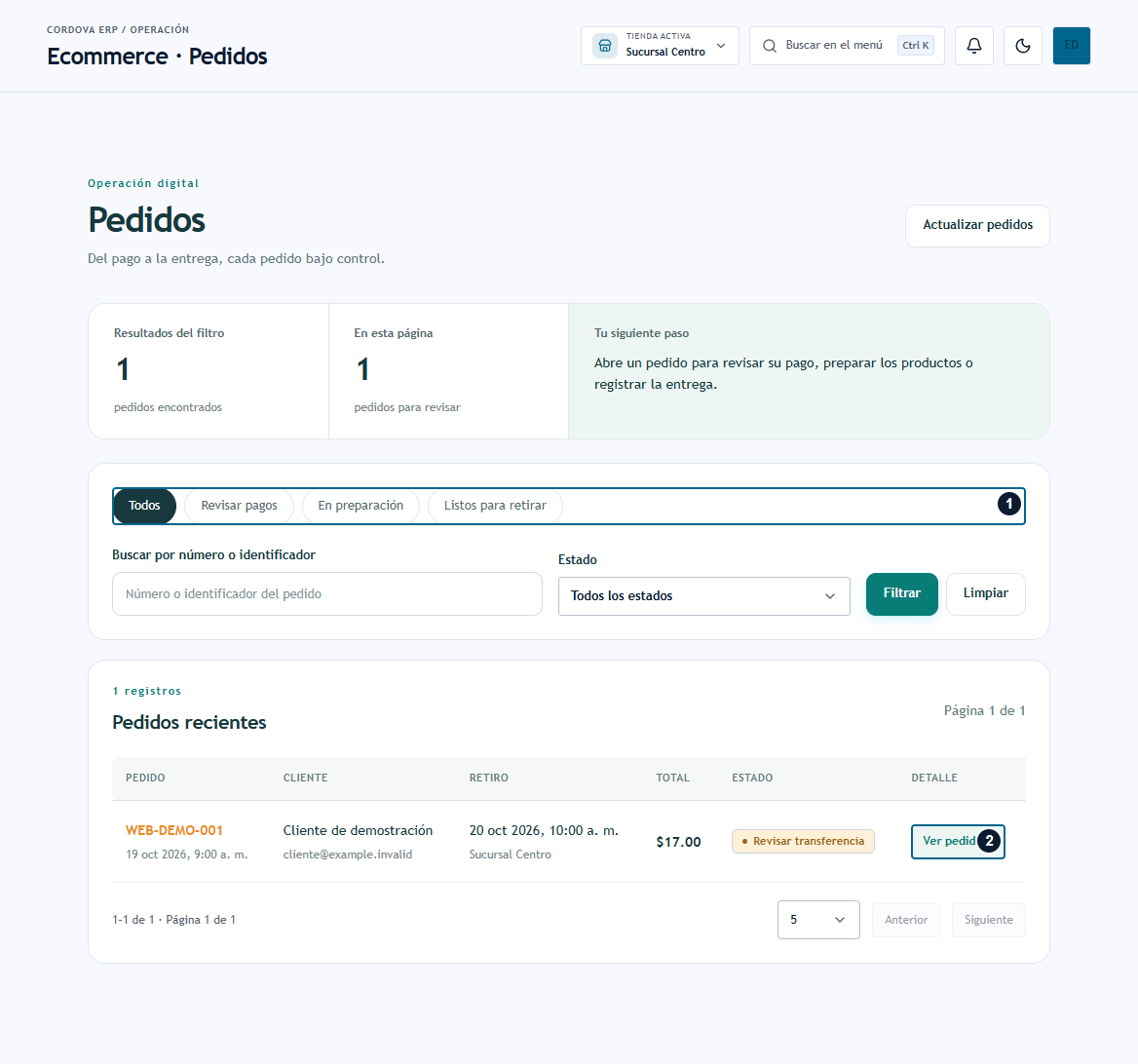
Pantalla real del BackOffice con datos ficticios de demostración. Usa 1 · filtros rápidos para encontrar pagos por revisar o pedidos en preparación. 2 · Ver pedido abre el detalle de la fila elegida.
Buscar y revisar un pedido
- Usa Buscar por número o identificador, selecciona Estado y pulsa Filtrar. También puedes usar Revisar pagos, En preparación y Listos para retirar.
- Pulsa Ver pedido en la fila.
- Revisa Siguiente paso, cliente, contacto, tienda y fecha de retiro, Productos y Pago.
- Si aparece Venta ERP, comprueba el número de la venta asociada.
- Cierra el detalle para volver a la lista. Actualizar pedidos recarga la información.
Resultado esperado: identificas el pedido y su estado actual antes de realizar una acción. Limpiar elimina los filtros.
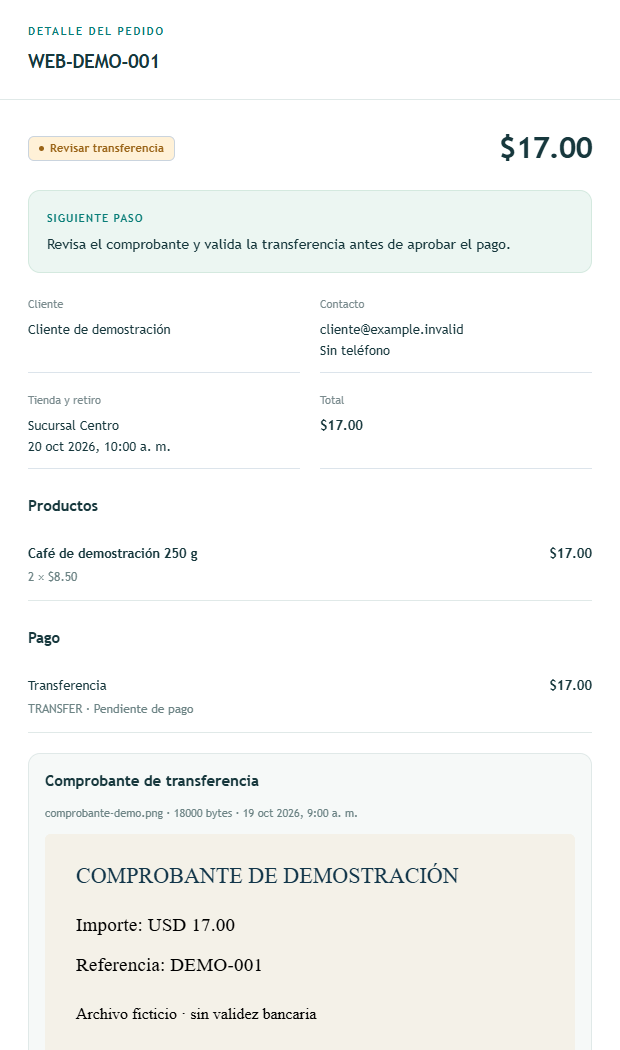
En el panel comprueba número, estado, cliente, tienda de retiro, productos y total. Siguiente paso orienta según el estado actual; desplázate dentro del panel para llegar al comprobante y las acciones.
Revisar una transferencia
- Abre un pedido en Revisar transferencia.
- En Comprobante de transferencia, pulsa Cargar y revisar comprobante si aún no está visible.
- Contrasta el documento con el pago recibido y los datos del pedido.
- Si corresponde, pulsa Aprobar transferencia. Esta acción requiere que el comprobante se haya cargado para revisión.
- Si no corresponde aprobarlo, utiliza Rechazar o Solicitar nuevo comprobante. Escribe el Motivo (obligatorio) y pulsa Confirmar acción.
Resultado esperado: al aprobar, aparece Transferencia aprobada y el pedido pasa a confirmado con su reserva extendida. Las otras acciones registran la decisión y el motivo indicado.
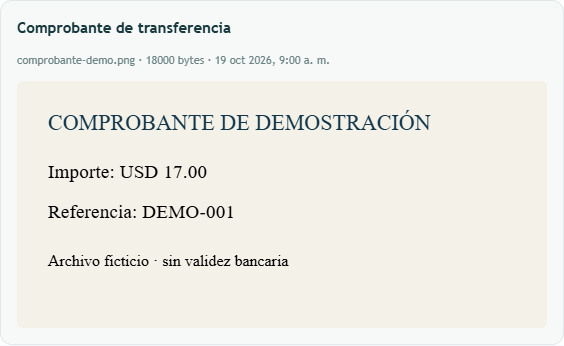
El comprobante se muestra dentro del detalle. Compara importe, referencia y pedido antes de aprobar. El archivo de la captura es ficticio y no tiene validez bancaria.
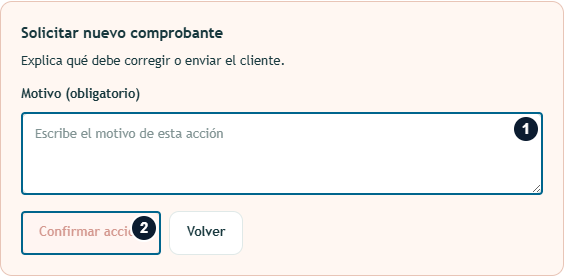
Después de Solicitar nuevo comprobante, escribe en 1 · Motivo obligatorio qué debe corregir o reenviar el cliente. 2 · Confirmar acción permanece deshabilitado hasta completar el motivo. Volver cancela la confirmación.
Preparar el pedido
- Si está en Esperando confirmación, revisa la reserva con el cliente y usa Confirmar pedido cuando corresponda.
- En un pedido Confirmado, pulsa Iniciar preparación.
- Cuando todos los productos estén preparados, pulsa Marcar listo para retirar.
- Comprueba el nuevo estado después de cada paso.

En un pedido Confirmado, pulsa 1 · Iniciar preparación después de verificar la reserva y los productos. El estado siguiente será En preparación.

En En preparación, pulsa 1 · Marcar listo para retirar cuando tengas todos los productos. El estado Listo para retirar permite continuar con la entrega, si el pago y los permisos lo permiten.
Resultado esperado: el pedido pasa de confirmado a preparación y después a listo para retirar. Para Esperando Wompi, espera la confirmación del pago en línea; para transferencias, completa su revisión antes de preparar.
Entregar y crear la venta ERP
- Abre el pedido Listo para retirar y verifica cliente, productos y pago.
- En Entregar pedido y registrar venta, elige Método de pago ERP. Se ofrecen métodos compatibles: efectivo para pago al retirar, transferencia para transferencia y tarjeta para Wompi.
- Para pago al retirar, elige Sesión de caja y escribe Efectivo recibido, al menos por el total del pedido. Revisa Cambio a entregar.
- Para transferencia o Wompi, completa Referencia del pago.
- Pulsa Confirmar entrega y crear venta y espera la confirmación antes de repetir la acción.
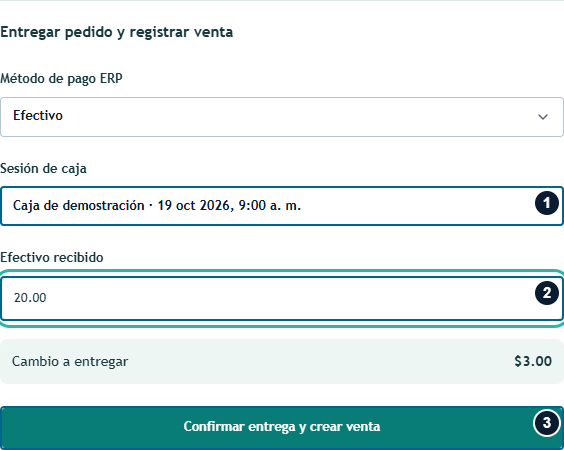
Ejemplo de un pedido Listo para retirar por USD 17.00 con pago al retirar. Selecciona Efectivo, comprueba 1 · Sesión de caja abierta y escribe USD 20.00 en 2 · Efectivo recibido. El cambio calculado es USD 3.00. 3 · Confirmar entrega y crear venta registra ambas operaciones cuando corresponda; la captura muestra el formulario completo sin ejecutar la entrega real.
Resultado esperado: la entrega registra la venta ERP asociada y el pedido deja de ofrecer una nueva entrega. Puedes consultar la operación en Ventas, si dispones de sus permisos.
La acción de entrega aparece para pedidos sin venta previa y con un único pago compatible: pago al retirar pendiente o pagado; transferencia pagada; o Wompi capturado sin motivo de revisión operativa.
Cancelar o marcar una reserva como expirada
- Abre el pedido y revisa las acciones disponibles para su estado.
- Pulsa Cancelar pedido o Marcar como expirado si se ofrece la acción.
- Revisa el aviso de liberación de reservas, agrega un motivo si corresponde y pulsa Confirmar acción. Volver cancela la confirmación.
Resultado esperado: el pedido deja de estar activo y se liberan sus reservas. Los estados completados, entregados o cerrados no ofrecen estas transiciones en la pantalla.
Si algo no funciona
| Situación | Qué revisar |
|---|---|
| No encontramos pedidos | Limpia filtros y verifica número, empresa y sucursal de la sesión. |
| No aparece Aprobar transferencia | Revisa permiso, estado del pedido y que tenga pago por transferencia. |
| Aprobar está deshabilitado | Carga y revisa el comprobante antes de aprobar. |
| No aparece la entrega | Comprueba estado listo, permiso, pago compatible y ausencia de venta previa. |
| No hay métodos ERP activos | Solicita la configuración de un método compatible con ese pago. |
| No hay sesión de caja abierta | Abre la caja correspondiente en la sucursal antes del cobro al retirar. |
| Falló un cambio de estado | Actualiza el detalle: otro operador o una confirmación de pago pueden haber cambiado el pedido. |
Relacionados: Inventario, Ventas, Sucursales, Configuración de ecommerce.